Usa Glasser como plugin en Chat o Work. Las capturas siguientes muestran el modo Chat en la
aplicación de escritorio de ChatGPT. Para la web, sigue las
instrucciones siguientes. Selecciona una captura para ampliarla.
Tu cuenta y tu workspace deben permitir servidores MCP personalizados.Para Codex, usa la guía de Codex.
¿Usas ChatGPT en la web?
Abre Plugins, selecciona + → Add custom MCP server,
asígnale el nombre glasser. Introduce https://api.glasser.ai/mcp como Server URL y
selecciona OAuth. Revisa el aviso de conexión, selecciona I understand and want to
continue y, después, Create as a plugin.
Abre Glasser en Personal plugins y
selecciona + para instalarlo. Completa las indicaciones de inicio de sesión: inicia sesión en Glasser,
elige tu Workspace y selecciona Allow.
Inicia una conversación nueva de Chat o Work. Escribe @, selecciona glasser y envía la solicitud gratuita de saldo en Check the connection más abajo.
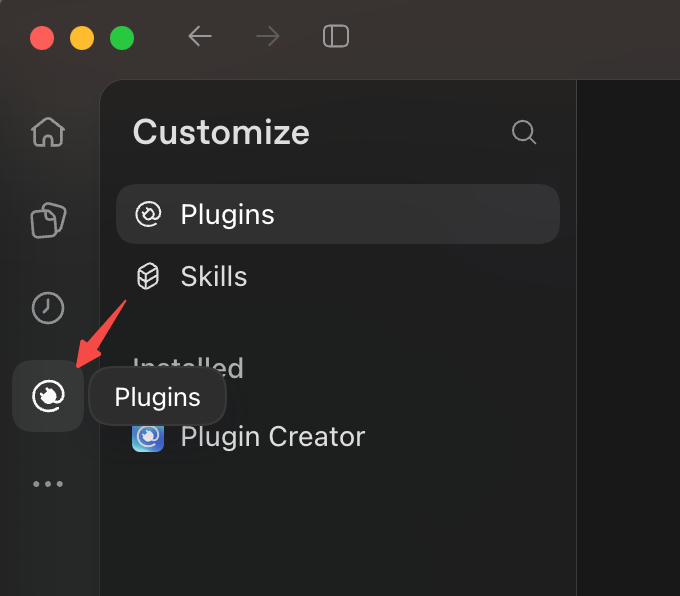
En la aplicación de escritorio de ChatGPT, abre Plugins en la barra lateral izquierda y selecciona
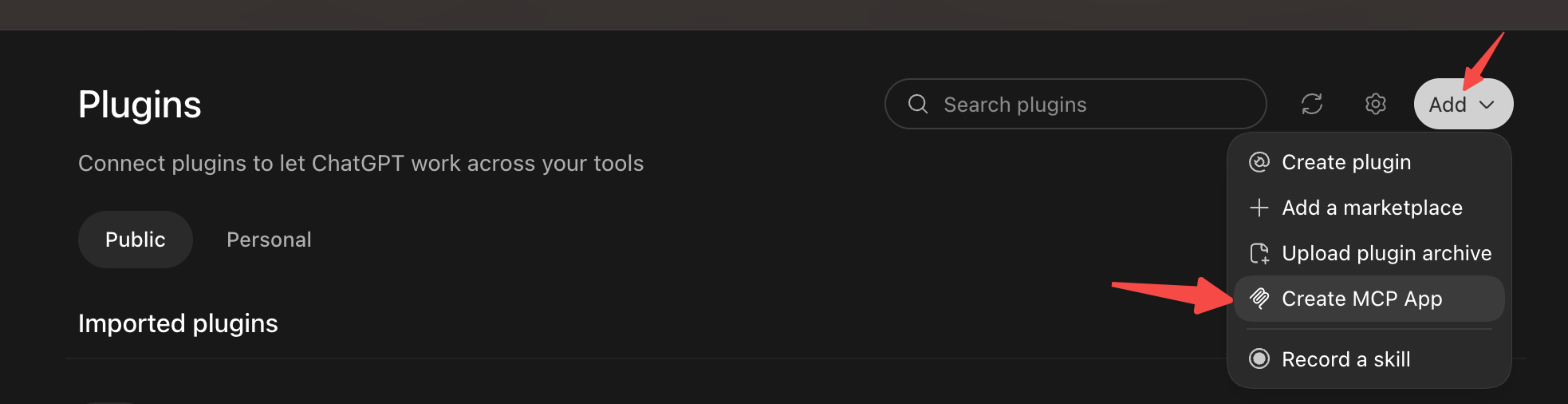
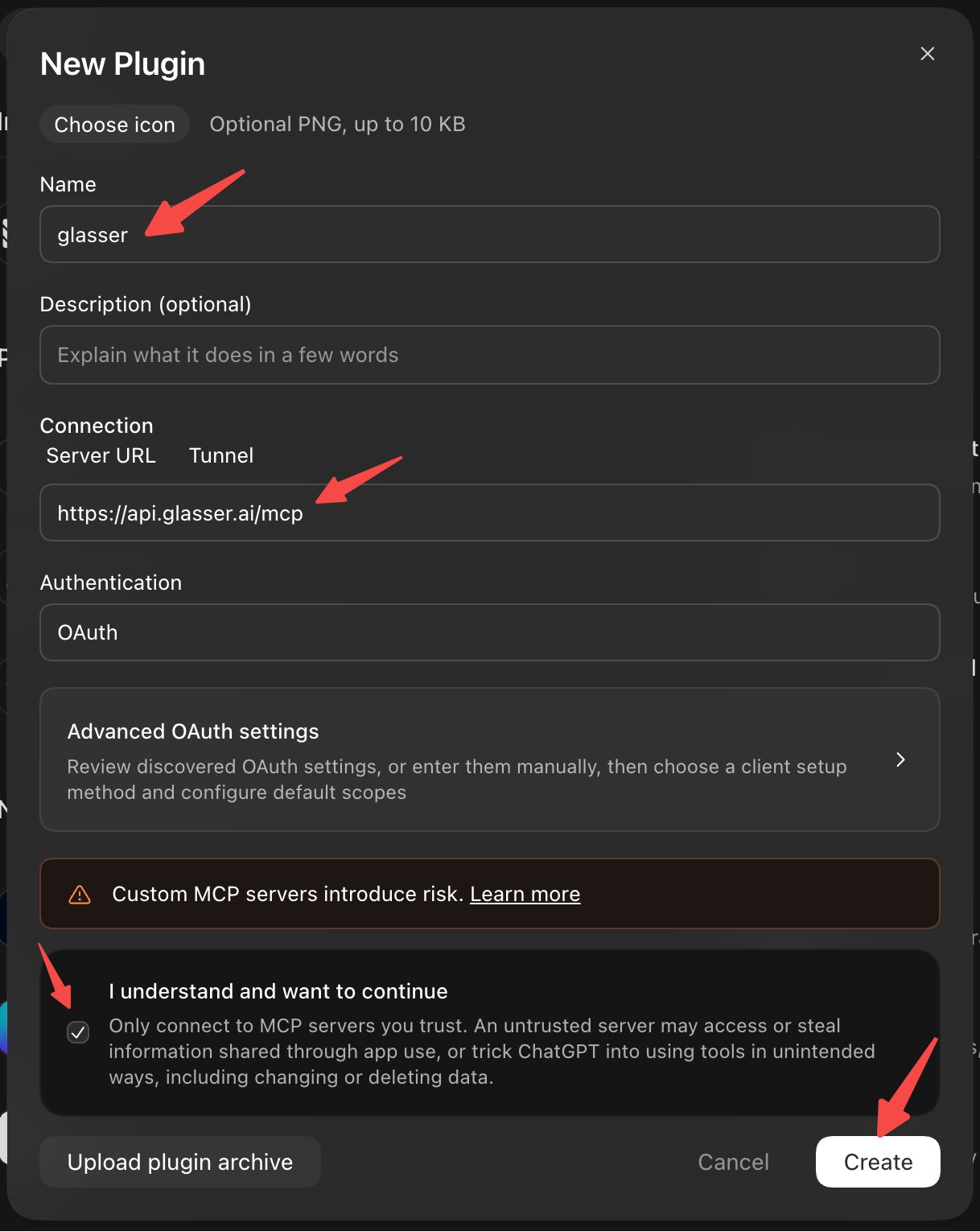
Add → Create MCP App.Establece Name en glasser. En Connection, selecciona Server URL e introduce:
https://api.glasser.ai/mcp
Establece Authentication en OAuth. Revisa el aviso de conexión, selecciona
I understand and want to continue y, después, Create.
La descripción es opcional.
Abre Plugins en la barra lateral.
Selecciona Añadir → Crear aplicación MCP.
Introduce los datos de conexión y selecciona Crear.
2
Conecta tu Workspace de Glasser
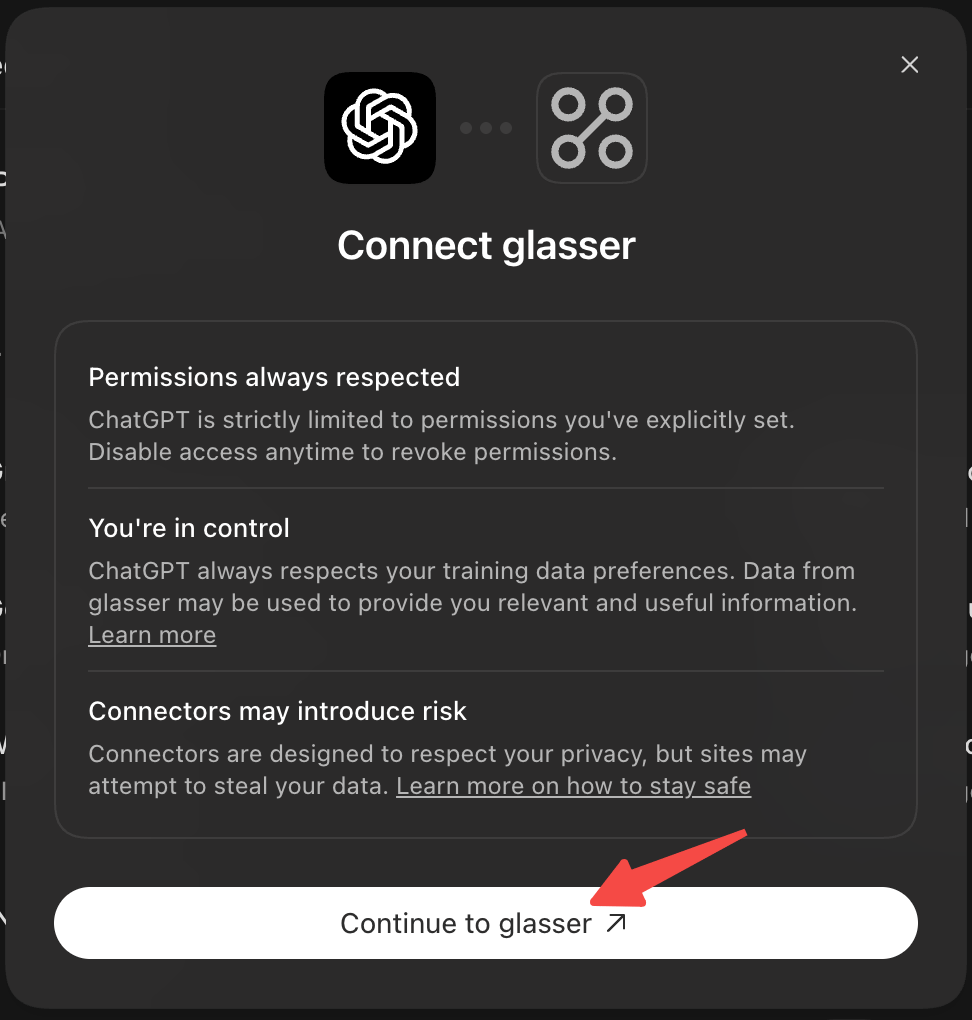
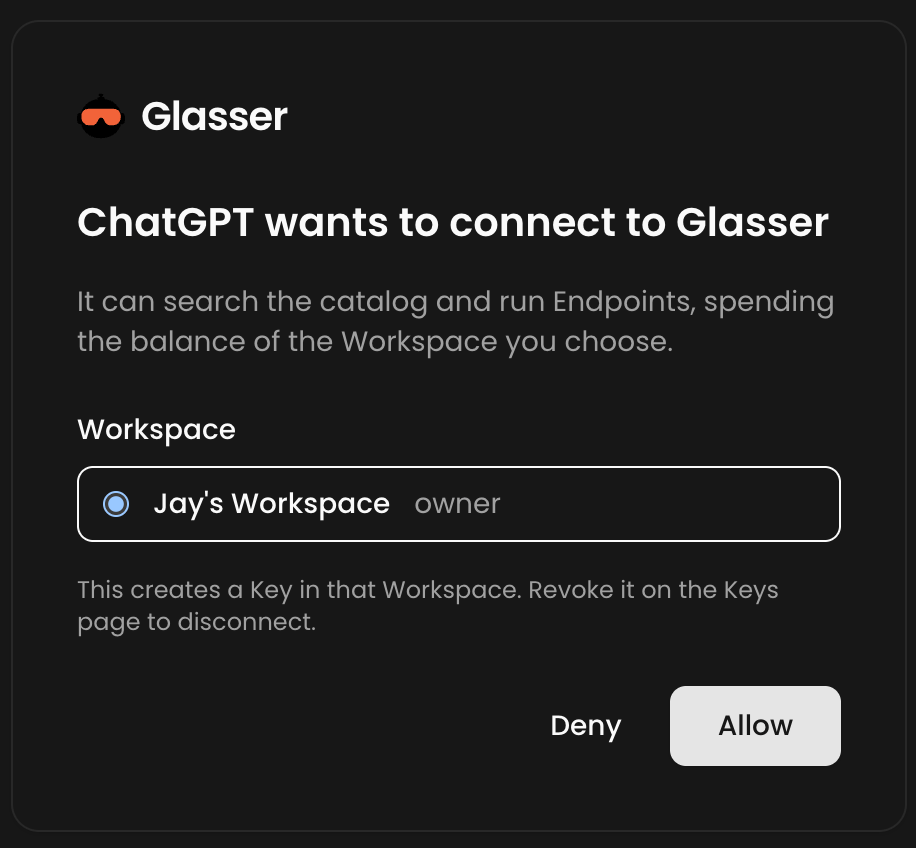
Selecciona Continue to glasser. Inicia sesión, elige tu Workspace de Glasser y selecciona
Allow. Crea una cuenta y un Workspace si es necesario. No necesitas pegar una Key de Glasser.
Continúa a glasser.
Elige tu Workspace y selecciona Permitir.
3
Comprueba la conexión
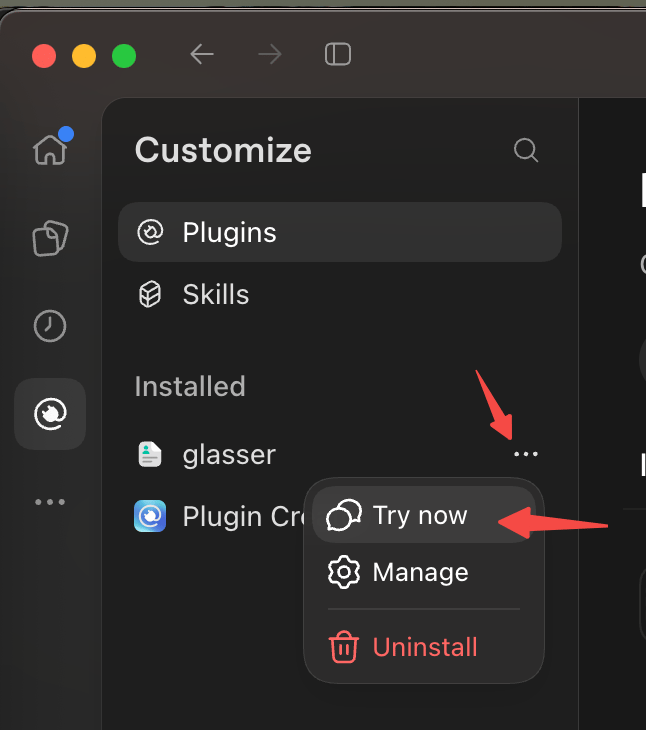
Vuelve a ChatGPT. En Installed, abre el menú … junto a glasser y
selecciona Try now. Elige Chat o Work y comprueba que glasser esté seleccionado en el
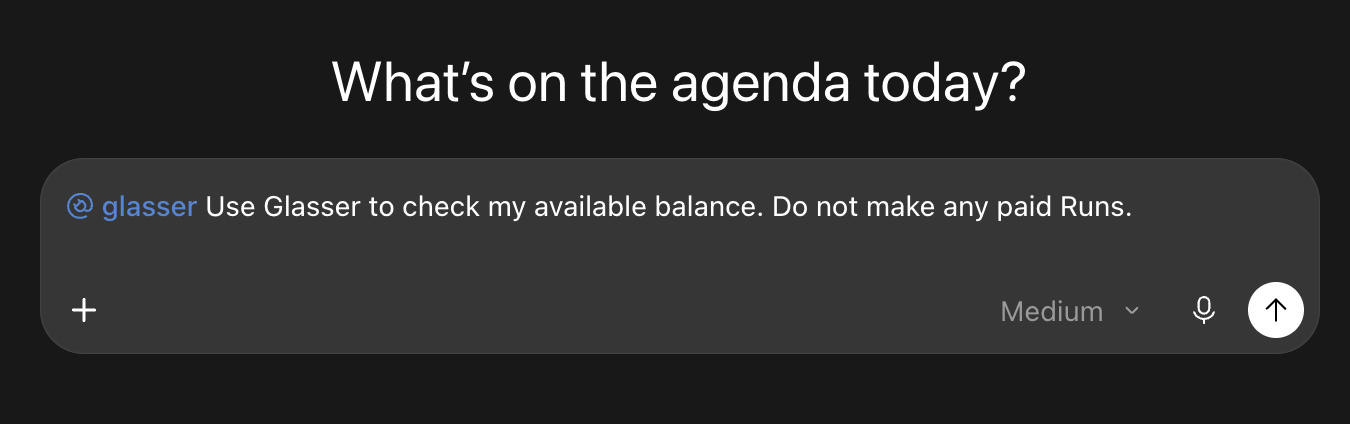
compositor. Si falta, escribe @ y selecciona glasser.Envía esta comprobación gratuita de saldo:
Suggest one small task I can try with Glasser. Check my available balance and mention any first-run reward returned. Explain what the task will do, then wait for me to choose it before a paid Run.
Abre el menú de glasser y selecciona Probar ahora.
Envía el mensaje sobre el saldo con glasser seleccionado.
ChatGPT debería usar la herramienta balance de Glasser y mostrar tu saldo. Esta comprobación es gratuita;
un saldo de cero confirma igualmente que la conexión funciona. Si tu saldo disponible no
cubre la tarea, añade fondos en la consola de Glasser.
El agente debería recomendar una tarea pequeña y explicar cualquier recompensa devuelta junto con tu saldo.
El importe y el plazo de la recompensa dependen de tu cuenta; si no se devuelve ninguna recompensa, el agente
solo informa de tu saldo. Consulta Primera tarea y recompensas.
Si los servidores MCP personalizados no están disponibles
La opción depende de la configuración de tu cuenta y workspace. En un workspace administrado, pregunta a tu
administrador si los servidores MCP personalizados están habilitados.Consulta la guía de conexión de OpenAI
para conocer el flujo de configuración actual de ChatGPT.
{"docsConfig":{"theme":"mint","$schema":"https://mintlify.com/docs.json","name":"Glasser","description":"Give your AI access to company, people, web, places, and market data with one Glasser account.","colors":{"primary":"#111111","light":"#e5e5e5","dark":"#171717"},"favicon":"https://mintcdn.com/glasser/UmKPaCGGjUt13e9p/favicon.svg?fit=max\u0026auto=format\u0026n=UmKPaCGGjUt13e9p\u0026q=85\u0026s=4ef0ba1a35f36c7b2499a657f13f068f","api":{"playground":{"display":"interactive"}},"navbar":{"primary":{"type":"button","label":"Get started","href":"https://app.glasser.ai/get-started?utm_source=docs\u0026utm_medium=navbar"}},"footer":{"socials":{"x":"https://x.com/Glasserai","discord":"https://discord.gg/akfMzXuwkw"}},"contextual":{"options":[{"title":"Ask in ChatGPT","description":"Ask questions about this page","icon":"/images/clients/chatgpt.svg","href":{"base":"https://chatgpt.com/","query":[{"key":"hints","value":"search"},{"key":"q","value":"Read this Glasser documentation page and help me understand how to use it: https://glasser.ai/docs$path"}]}},{"title":"Ask in Claude","description":"Ask questions about this page","icon":"/images/clients/claude.svg","href":{"base":"https://claude.ai/new","query":[{"key":"q","value":"Read this Glasser documentation page and help me understand how to use it: https://glasser.ai/docs$path"}]}},"copy","view"],"display":"header"},"styling":{"latex":true},"navigation":{"languages":[{"language":"en","default":true,"href":""},{"language":"zh-CN","navbar":{"primary":{"type":"button","label":"开始使用","href":"https://app.glasser.ai/get-started?utm_source=docs\u0026utm_medium=navbar\u0026locale=zh-CN"}},"href":"zh"},{"language":"es","navbar":{"primary":{"type":"button","label":"Comenzar","href":"https://app.glasser.ai/get-started?utm_source=docs\u0026utm_medium=navbar\u0026locale=es"}},"href":"es"},{"language":"pt-BR","navbar":{"primary":{"type":"button","label":"Começar","href":"https://app.glasser.ai/get-started?utm_source=docs\u0026utm_medium=navbar\u0026locale=pt-BR"}},"href":"pt"}]}},"deployment":{"deploymentMetadataValue":{"subdomain":"glasser","hasAudioNarration":false,"actualSubdomain":"glasser","customDomains":["glasser.ai"],"gitSource":{"type":"github","owner":"surething-io","repo":"glasser-docs","deployBranch":"main","contentDirectory":"","isPrivate":true,"mountPath":"","label":""},"entitlements":{"AI_CHAT":{"status":"DISABLED"}},"buildId":"6af41f232d65da0928c51054","clientVersion":"0.0.4111","searchFilterCounts":[{"language":"en","tag":"API Reference","count":24},{"language":"es","tag":"Referencia de la API","count":24},{"language":"pt-BR","tag":"Referência da API","count":24},{"language":"zh-CN","tag":"API 参考","count":24},{"language":"en","tag":"Documentation","count":22},{"language":"es","tag":"Documentación","count":22},{"language":"pt-BR","tag":"Documentação","count":22},{"language":"zh-CN","tag":"文档","count":22},{"language":"en","tag":"For AI agents","count":19},{"language":"es","tag":"Para agentes de IA","count":19},{"language":"pt-BR","tag":"Para agentes de IA","count":19},{"language":"zh-CN","tag":"面向 AI Agent","count":19},{"language":"en","tag":"CLI Reference","count":15},{"language":"es","tag":"Referencia de la CLI","count":15},{"language":"pt-BR","tag":"Referência da CLI","count":15},{"language":"zh-CN","tag":"CLI 参考","count":15},{"language":"en","tag":"Solutions","count":13},{"language":"es","tag":"Solutions","count":13},{"language":"pt-BR","tag":"Solutions","count":13},{"language":"zh-CN","tag":"Solutions","count":13},{"language":"en","tag":"Set up with MCP","count":10},{"language":"es","tag":"Conectar con MCP","count":10},{"language":"pt-BR","tag":"Conectar com MCP","count":10},{"language":"zh-CN","tag":"通过 MCP 接入","count":10},{"language":"en","tag":"Set up with Skill","count":9},{"language":"es","tag":"Conectar con Skill","count":9},{"language":"pt-BR","tag":"Conectar com Skill","count":9},{"language":"zh-CN","tag":"通过 Skill 接入","count":9},{"language":"en","tag":"Runs","count":8},{"language":"es","tag":"Run","count":8},{"language":"pt-BR","tag":"Run","count":8},{"language":"zh-CN","tag":"Run","count":8},{"language":"en","tag":"Get started","count":6},{"language":"es","tag":"Primeros pasos","count":6},{"language":"pt-BR","tag":"Primeiros passos","count":6},{"language":"zh-CN","tag":"开始使用","count":6},{"language":"en","tag":"Balance","count":4},{"language":"es","tag":"Saldo","count":4},{"language":"pt-BR","tag":"Saldo","count":4},{"language":"zh-CN","tag":"余额","count":4}]},"assistantConfig":{"enableAskAiButton":false,"enableStarterQuestions":false,"enableContextualStarterQuestions":false,"enableAskAiSearchBar":true},"basePath":"/docs","hasChatPermissions":false,"hasWebMcpPermissions":false,"toggles":[{"name":"kill-isr","enabled":true,"variant":{"name":"disabled","enabled":false,"feature_enabled":true},"impressionData":false},{"name":"custom-rbac-roles","enabled":true,"variant":{"name":"disabled","enabled":false,"feature_enabled":true},"impressionData":false},{"name":"agent-mintlify-slack","enabled":true,"variant":{"name":"disabled","enabled":false,"feature_enabled":true},"impressionData":false},{"name":"agent-integrations-settings","enabled":true,"variant":{"name":"disabled","enabled":false,"feature_enabled":true},"impressionData":false},{"name":"rbac-expansion","enabled":true,"variant":{"name":"disabled","enabled":false,"feature_enabled":true},"impressionData":false},{"name":"automations-pr-grouping","enabled":true,"variant":{"name":"disabled","enabled":false,"feature_enabled":true},"impressionData":false},{"name":"custom-prefix","enabled":true,"variant":{"name":"disabled","enabled":false,"feature_enabled":true},"impressionData":false},{"name":"analytics-v7","enabled":true,"variant":{"name":"disabled","enabled":false,"feature_enabled":true},"impressionData":false},{"name":"user-flows-analytics","enabled":true,"variant":{"name":"disabled","enabled":false,"feature_enabled":true},"impressionData":false},{"name":"no-publish-flow","enabled":true,"variant":{"name":"disabled","enabled":false,"feature_enabled":true},"impressionData":false},{"name":"workos-onboarding","enabled":true,"variant":{"name":"disabled","enabled":false,"feature_enabled":true},"impressionData":false},{"name":"llms-txt-v2","enabled":true,"variant":{"name":"disabled","enabled":false,"feature_enabled":true},"impressionData":false},{"name":"snapshot-serving-live","enabled":true,"variant":{"name":"disabled","enabled":false,"feature_enabled":true},"impressionData":false},{"name":"stripTemperatureMiddleware","enabled":true,"variant":{"name":"disabled","enabled":false,"feature_enabled":true},"impressionData":false},{"name":"support-platform-pylon-zendesk","enabled":true,"variant":{"name":"disabled","enabled":false,"feature_enabled":true},"impressionData":false},{"name":"snapshot-serving","enabled":true,"variant":{"name":"disabled","enabled":false,"feature_enabled":true},"impressionData":false},{"name":"instant-rollback","enabled":true,"variant":{"name":"disabled","enabled":false,"feature_enabled":true},"impressionData":false},{"name":"granular-notifications-server","enabled":true,"variant":{"name":"disabled","enabled":false,"feature_enabled":true},"impressionData":false},{"name":"granular-notifications","enabled":true,"variant":{"name":"disabled","enabled":false,"feature_enabled":true},"impressionData":false},{"name":"automations-fable","enabled":true,"variant":{"name":"disabled","enabled":false,"feature_enabled":true},"impressionData":false},{"name":"fixed-ai-action-pricing","enabled":true,"variant":{"name":"disabled","enabled":false,"feature_enabled":true},"impressionData":false},{"name":"automation-resolve-merge-conflict","enabled":true,"variant":{"name":"disabled","enabled":false,"feature_enabled":true},"impressionData":false},{"name":"scoped-publishing","enabled":true,"variant":{"name":"disabled","enabled":false,"feature_enabled":true},"impressionData":false},{"name":"mintql","enabled":true,"variant":{"name":"disabled","enabled":false,"feature_enabled":true},"impressionData":false},{"name":"page-level-analytics","enabled":true,"variant":{"name":"disabled","enabled":false,"feature_enabled":true},"impressionData":false},{"name":"editor-version-history-v2","enabled":true,"variant":{"name":"disabled","enabled":false,"feature_enabled":true},"impressionData":false},{"name":"billing-page-v2","enabled":true,"variant":{"name":"disabled","enabled":false,"feature_enabled":true},"impressionData":false},{"name":"full-page-search","enabled":true,"variant":{"name":"disabled","enabled":false,"feature_enabled":true},"impressionData":false},{"name":"workspace-projects","enabled":true,"variant":{"name":"disabled","enabled":false,"feature_enabled":true},"impressionData":false},{"name":"assistant-v5","enabled":true,"variant":{"name":"disabled","enabled":false,"feature_enabled":true},"impressionData":false},{"name":"fork-pr-previews","enabled":true,"variant":{"name":"disabled","enabled":false,"feature_enabled":true},"impressionData":false},{"name":"revalidation-jwt","enabled":true,"variant":{"name":"disabled","enabled":false,"feature_enabled":true},"impressionData":false},{"name":"workos-sso-scim","enabled":true,"variant":{"name":"disabled","enabled":false,"feature_enabled":true},"impressionData":false},{"name":"hobby-abuse-scan","enabled":true,"variant":{"name":"disabled","enabled":false,"feature_enabled":true},"impressionData":false},{"name":"dashboard-inbox","enabled":true,"variant":{"name":"disabled","enabled":false,"feature_enabled":true},"impressionData":false},{"name":"workos-signup","enabled":true,"variant":{"name":"disabled","enabled":false,"feature_enabled":true},"impressionData":false},{"name":"turbopuffer-dual-write","enabled":true,"variant":{"name":"disabled","enabled":false,"feature_enabled":true},"impressionData":false},{"name":"workos-enabled","enabled":true,"variant":{"name":"disabled","enabled":false,"feature_enabled":true},"impressionData":false},{"name":"approve-review-flow","enabled":true,"variant":{"name":"disabled","enabled":false,"feature_enabled":true},"impressionData":false},{"name":"editor-metadata","enabled":true,"variant":{"name":"disabled","enabled":false,"feature_enabled":true},"impressionData":false},{"name":"sso-setup-deadline-banner","enabled":true,"variant":{"name":"disabled","enabled":false,"feature_enabled":true},"impressionData":false},{"name":"turbopuffer-serve","enabled":true,"variant":{"name":"disabled","enabled":false,"feature_enabled":true},"impressionData":false},{"name":"live-agents","enabled":true,"variant":{"name":"disabled","enabled":false,"feature_enabled":true},"impressionData":false}],"googleFontsInlined":false},"customCss":[{"filePath":"style.css","content":"@font-face{font-family:\"Inter\";font-weight:100 900;font-display:swap;src:url(\"/docs/fonts/inter-latin.woff2\") format(\"woff2\"),\n url(\"/fonts/inter-latin.woff2\") format(\"woff2\");unicode-range:U+0000-00FF, U+0131, U+0152-0153, U+02BB-02BC, U+02C6, U+02DA, U+02DC, U+0304, U+0308, U+0329, U+2000-206F, U+20AC, U+2122, U+2191, U+2193, U+2212, U+2215, U+FEFF, U+FFFD}@font-face{font-family:\"Inter\";font-weight:100 900;font-display:swap;src:url(\"/docs/fonts/inter-latin-ext.woff2\") format(\"woff2\"),\n url(\"/fonts/inter-latin-ext.woff2\") format(\"woff2\");unicode-range:U+0100-02BA, U+02BD-02C5, U+02C7-02CC, U+02CE-02D7, U+02DD-02FF, U+0304, U+0308, U+0329, U+1D00-1DBF, U+1E00-1E9F, U+1EF2-1EFF, U+2020, U+20A0-20AB, U+20AD-20C0, U+2113, U+2C60-2C7F, U+A720-A7FF}body{font-family:\"Inter\", ui-sans-serif, system-ui, sans-serif}.dark .client-card-monochrome img[aria-hidden=\"true\"]{filter:invert(1)}h1{letter-spacing:-0.02em}.glasser-page-actions>[id=\"page-context-menu-button\"]{display:none}.glasser-page-actions>button[aria-haspopup=\"menu\"]{width:auto;aspect-ratio:auto;gap:8px;padding:0 12px;border-radius:10px;font-size:14px;font-weight:500}.glasser-page-actions-menu [data-glasser-page-action=\"copy\"]{margin-top:6px}.glasser-page-actions-menu [data-glasser-page-action=\"copy\"]::before{content:\"\";position:absolute;top:-4px;left:6px;right:6px;border-top:1px solid currentColor;opacity:0.15}.dark .glasser-page-actions-menu img[src$=\"/chatgpt.svg\"]{filter:invert(1)}code,pre,kbd,samp,.font-mono,[class*=\"paperMono\"],[class*=\"font-mono\"]{font-family:ui-monospace, SFMono-Regular, Menlo, Consolas, monospace}.rounded-2xl{border-radius:16px}.rounded-xl{border-radius:14px}.rounded-lg{border-radius:10px}.rounded-md{border-radius:8px}[class*=\"rounded-[14px]\"],[class*=\"rounded-[10px]\"]{border-radius:10px}.tryit-button.tryit-button{background-color:oklch(0.1684 0 0);height:32px;padding:0 12px;font-size:14px;line-height:20px;border-radius:8px}.tryit-button.tryit-button:hover{background-color:#262626}.bg-primary-dark{border-radius:9999px!important;background-color:oklch(0.1684 0 0)!important}.bg-primary-dark~*,a:has(>.bg-primary-dark){font-size:14px}a:has(>.bg-primary-dark),button:has(>.bg-primary-dark){height:32px;padding:0 12px}[class*=\"bg-green-400/20\"]{background-color:#f5f5f5!important}[class*=\"text-green-700\"]{color:oklch(0.53 0 0)!important}[class*=\"bg-blue-400/20\"]{background-color:#f5f5f5!important}[class*=\"text-blue-700\"]{color:oklch(0.1684 0 0)!important}[class*=\"bg-orange-400/20\"],[class*=\"bg-yellow-400/20\"]{background-color:#f5f5f5!important}[class*=\"text-orange-700\"],[class*=\"text-yellow-700\"]{color:oklch(0.1684 0 0)!important}[class*=\"bg-red-400/20\"]{background-color:hsl(357 90.5% 95.9%)!important}[class*=\"text-red-700\"]{color:hsl(358 64.8% 49%)!important}.dark [class*=\"bg-green-400/20\"]{background-color:oklch(0.269 0 0)!important}.dark [class*=\"text-green-400\"]{color:oklch(0.708 0 0)!important}.dark [class*=\"bg-blue-400/20\"]{background-color:oklch(0.269 0 0)!important}.dark [class*=\"text-blue-400\"]{color:#e5e5e5!important}.dark [class*=\"bg-red-400/20\"]{background-color:hsl(350 53.2% 15.1%)!important}.dark [class*=\"text-red-400\"]{color:hsl(2 100% 78.6%)!important}[class*=\"page-header\"] .prose.text-lg{font-size:16px;line-height:26px;color:oklch(0.53 0 0)}.dark [class*=\"page-header\"] .prose.text-lg{color:oklch(0.708 0 0)}[class*=\"bg-[#3064E3]\"]:not(.tryit-button){background-color:#f5f5f5!important;color:oklch(0.1684 0 0)!important}.dark [class*=\"bg-[#3064E3]\"]:not(.tryit-button){background-color:oklch(0.269 0 0)!important;color:#e5e5e5!important}.integration-flow{max-width:640px;margin:24px auto}.integration-flow img{display:block;width:100%;height:auto;border-radius:12px}.integration-flow-dark{display:none}.dark .integration-flow-light{display:none}.dark .integration-flow-dark{display:block}.integration-map{--map-surface: #fafafa;--map-card: #ffffff;--map-border: #e5e5e5;--map-muted: #737373;--map-accent: #ba5639;--map-accent-surface: #fff7f3;--map-accent-border: #ebc3b7;display:grid;grid-template-columns:minmax(0, 1.8fr) minmax(0, 1fr);align-items:center;gap:12px;margin:24px 0 32px;padding:24px;border:1px solid var(--map-border);border-radius:16px;background:var(--map-surface);font-size:14px;line-height:1.4}.dark .integration-map{--map-surface: #141414;--map-card: #1c1c1c;--map-border: #303030;--map-muted: #a3a3a3;--map-accent: #e5a18a;--map-accent-surface: #2b1e19;--map-accent-border: #674437}.integration-map-product{min-width:0;padding:16px;border:1px dashed var(--map-border);border-radius:12px}.integration-map-label{display:block;margin-bottom:12px;color:var(--map-muted);font-size:11px;font-weight:500;letter-spacing:0.06em;text-transform:uppercase}.integration-map-row{display:grid;grid-template-columns:minmax(0, 1fr) 24px minmax(0, 1.4fr);align-items:center}.integration-map-node{display:flex;min-width:0;min-height:72px;flex-direction:column;align-items:center;justify-content:center;gap:4px;padding:12px 8px;border:1px solid var(--map-border);border-radius:10px;background:var(--map-card);text-align:center;font-weight:500}.integration-map-node strong{font-weight:600}.integration-map-node>span{color:var(--map-muted);font-size:11px;font-weight:400}.integration-map-glasser{border-color:var(--map-accent-border);background:var(--map-accent-surface)}.integration-map-arrow{color:var(--map-accent);font-size:22px;text-align:center}.integration-map-destinations{display:grid;gap:12px}.integration-map-route{display:grid;grid-template-columns:24px minmax(0, 1fr);align-items:center;gap:8px}.integration-map-direct{grid-template-columns:minmax(0, 1fr) 24px minmax(0, 1fr) 24px minmax(0, 1fr)}@media (max-width: 540px){.integration-map{grid-template-columns:minmax(0, 1fr);gap:12px;padding:16px}.integration-map-destinations{grid-template-columns:repeat(auto-fit, minmax(120px, 1fr))}.integration-map-route{grid-template-columns:minmax(0, 1fr);gap:8px}.integration-map-route>.integration-map-arrow,.integration-map-direct>.integration-map-arrow{transform:rotate(90deg)}.integration-map-direct .integration-map-node{min-height:60px}}.setup-screenshots{display:grid;grid-template-columns:repeat(2, minmax(0, 1fr));align-items:start;gap:16px;margin:24px 0}.setup-screenshots>div{min-width:0}.setup-screenshots .frame{margin:0}.setup-screenshots .zoom-image-trigger img{width:auto;height:auto;max-width:100%;max-height:280px}.setup-screenshots figcaption{font-size:12px;line-height:1.5}.setup-screenshots-single{grid-template-columns:minmax(0, 1fr);max-width:400px}.setup-screenshots-create>div:last-child{grid-column:2;grid-row:1 / span 2}.setup-screenshots-create>div:first-child .zoom-image-trigger img{max-height:180px}.setup-screenshots-create>div:last-child .zoom-image-trigger img{max-height:360px}@media (max-width: 640px){.setup-screenshots{grid-template-columns:minmax(0, 1fr)}.setup-screenshots-create>div:last-child{grid-column:auto;grid-row:auto}}"}],"page":{"pagePath":"es/mcp-server/chatgpt","slug":"/es/mcp-server/chatgpt","pageMetadata":{"title":"ChatGPT","description":"Conecta Glasser como plugin en ChatGPT.","href":"/es/mcp-server/chatgpt"},"description":{"compiledSource":"\"use strict\";\nconst {jsx: _jsx} = arguments[0];\nconst {useMDXComponents: _provideComponents} = arguments[0];\nfunction _createMdxContent(props) {\n const _components = {\n p: \"p\",\n ..._provideComponents(),\n ...props.components\n };\n return _jsx(_components.p, {\n children: \"Conecta Glasser como plugin en ChatGPT.\"\n });\n}\nfunction MDXContent(props = {}) {\n const {wrapper: MDXLayout} = {\n ..._provideComponents(),\n ...props.components\n };\n return MDXLayout ? _jsx(MDXLayout, {\n ...props,\n children: _jsx(_createMdxContent, {\n ...props\n })\n }) : _createMdxContent(props);\n}\nreturn {\n default: MDXContent\n};\n","frontmatter":{},"scope":{}},"pageType":"default","mdx":{"mdxSource":{"compiledSource":"\"use strict\";const{Fragment:_Fragment,jsx:_jsx,jsxs:_jsxs}=arguments[0];const{useMDXComponents:_provideComponents}=arguments[0];function _createMdxContent(props){const _components={a:`a`,code:`code`,li:`li`,ol:`ol`,p:`p`,pre:`pre`,span:`span`,strong:`strong`,..._provideComponents(),...props.components},{Accordion,CodeBlock,Frame,Heading,OptimizedImage,Step,Steps}=_components;if(!Accordion)_missingMdxReference(`Accordion`,true);if(!CodeBlock)_missingMdxReference(`CodeBlock`,true);if(!Frame)_missingMdxReference(`Frame`,true);if(!Heading)_missingMdxReference(`Heading`,true);if(!OptimizedImage)_missingMdxReference(`OptimizedImage`,true);if(!Step)_missingMdxReference(`Step`,true);if(!Steps)_missingMdxReference(`Steps`,true);return _jsxs(_Fragment,{children:[_jsx(_components.p,{children:`Usa Glasser como plugin en Chat o Work. Las capturas siguientes muestran el modo Chat en la\naplicación de escritorio de ChatGPT. Para la web, sigue las\ninstrucciones siguientes. Selecciona una captura para ampliarla.\nTu cuenta y tu workspace deben permitir servidores MCP personalizados.`}),`\n`,_jsxs(_components.p,{children:[`Para Codex, usa la `,_jsx(_components.a,{href:`/es/mcp-server/codex`,children:`guía de Codex`}),`.`]}),`\n`,_jsxs(Accordion,{title:`¿Usas ChatGPT en la web?`,id:`usas-chatgpt-en-la-web`,children:[_jsxs(_components.ol,{children:[`\n`,_jsxs(_components.li,{children:[`Abre `,_jsx(_components.a,{href:`https://chatgpt.com/plugins`,children:`Plugins`}),`, selecciona `,_jsx(_components.strong,{children:`+ → Add custom MCP server`}),`,\nasígnale el nombre `,_jsx(_components.code,{children:`glasser`}),`. Introduce `,_jsx(_components.code,{children:`https://api.glasser.ai/mcp`}),` como `,_jsx(_components.strong,{children:`Server URL`}),` y\nselecciona `,_jsx(_components.strong,{children:`OAuth`}),`. Revisa el aviso de conexión, selecciona `,_jsx(_components.strong,{children:`I understand and want to\ncontinue`}),` y, después, `,_jsx(_components.strong,{children:`Create as a plugin`}),`.`]}),`\n`,_jsxs(_components.li,{children:[`Abre Glasser en `,_jsx(_components.a,{href:`https://chatgpt.com/plugins?view=personal`,children:`Personal plugins`}),` y\nselecciona `,_jsx(_components.strong,{children:`+`}),` para instalarlo. Completa las indicaciones de inicio de sesión: inicia sesión en Glasser,\nelige tu Workspace y selecciona `,_jsx(_components.strong,{children:`Allow`}),`.`]}),`\n`,_jsxs(_components.li,{children:[`Inicia una conversación nueva de `,_jsx(_components.strong,{children:`Chat`}),` o `,_jsx(_components.strong,{children:`Work`}),`. Escribe `,_jsx(_components.code,{children:`@`}),`, selecciona `,_jsx(_components.strong,{children:`glasser`}),` y envía la solicitud gratuita de saldo en `,_jsx(_components.strong,{children:`Check the connection`}),` más abajo.`]}),`\n`]}),_jsxs(_components.p,{children:[`Consulta la `,_jsx(_components.a,{href:`https://developers.openai.com/api/docs/guides/custom-mcp-server`,children:`guía de configuración web de OpenAI`}),`.`]})]}),`\n`,_jsxs(Steps,{children:[_jsxs(Step,{title:`Añadir Glasser`,children:[_jsxs(_components.p,{children:[`En la aplicación de escritorio de ChatGPT, abre `,_jsx(_components.strong,{children:`Plugins`}),` en la barra lateral izquierda y selecciona\n`,_jsx(_components.strong,{children:`Add → Create MCP App`}),`.`]}),_jsxs(_components.p,{children:[`Establece `,_jsx(_components.strong,{children:`Name`}),` en `,_jsx(_components.code,{children:`glasser`}),`. En `,_jsx(_components.strong,{children:`Connection`}),`, selecciona `,_jsx(_components.strong,{children:`Server URL`}),` e introduce:`]}),_jsx(CodeBlock,{filename:``,numberOfLines:`2`,language:`text`,children:_jsx(_components.pre,{className:`shiki shiki-themes github-light-default dark-plus`,style:{backgroundColor:`#ffffff`,\"--shiki-dark-bg\":`#0B0C0E`,color:`#1f2328`,\"--shiki-dark\":`#D4D4D4`},language:`text`,children:_jsxs(_components.code,{language:`text`,numberOfLines:`2`,children:[_jsx(_components.span,{className:`line`,children:_jsx(_components.span,{children:`https://api.glasser.ai/mcp`})}),`\n`,_jsx(_components.span,{className:`line`,children:_jsx(_components.span,{})})]})})}),_jsxs(_components.p,{children:[`Establece `,_jsx(_components.strong,{children:`Authentication`}),` en `,_jsx(_components.strong,{children:`OAuth`}),`. Revisa el aviso de conexión, selecciona\n`,_jsx(_components.strong,{children:`I understand and want to continue`}),` y, después, `,_jsx(_components.strong,{children:`Create`}),`.\nLa descripción es opcional.`]}),_jsxs(`div`,{className:`setup-screenshots setup-screenshots-create`,children:[_jsx(Frame,{caption:`Abre Plugins en la barra lateral.`,children:_jsx(OptimizedImage,{src:`https://mintcdn.com/glasser/-KfaP2PjV80e7WYV/images/setup/chatgpt-plugins.png?fit=max\u0026auto=format\u0026n=-KfaP2PjV80e7WYV\u0026q=85\u0026s=7f7dbadd60e7fa5f3f3ee1c0d39ad181`,alt:`Barra lateral de ChatGPT con una flecha que señala Plugins`,\"data-og-width\":`680`,width:`680`,\"data-og-height\":`596`,height:`596`,\"data-path\":`images/setup/chatgpt-plugins.png`,\"data-optimize\":`true`,\"data-opv\":`3`,srcset:`https://mintcdn.com/glasser/-KfaP2PjV80e7WYV/images/setup/chatgpt-plugins.png?w=280\u0026fit=max\u0026auto=format\u0026n=-KfaP2PjV80e7WYV\u0026q=85\u0026s=d6d26067e85cd54cb1f33ac244d93225 280w, https://mintcdn.com/glasser/-KfaP2PjV80e7WYV/images/setup/chatgpt-plugins.png?w=560\u0026fit=max\u0026auto=format\u0026n=-KfaP2PjV80e7WYV\u0026q=85\u0026s=20fb38e3562f45fb9fa321fbad417750 560w, https://mintcdn.com/glasser/-KfaP2PjV80e7WYV/images/setup/chatgpt-plugins.png?w=840\u0026fit=max\u0026auto=format\u0026n=-KfaP2PjV80e7WYV\u0026q=85\u0026s=85cba72f02b14feab46d83fa46e8dd03 840w, https://mintcdn.com/glasser/-KfaP2PjV80e7WYV/images/setup/chatgpt-plugins.png?w=1100\u0026fit=max\u0026auto=format\u0026n=-KfaP2PjV80e7WYV\u0026q=85\u0026s=137fe7d16f9d2850fd0f09ba2747e427 1100w, https://mintcdn.com/glasser/-KfaP2PjV80e7WYV/images/setup/chatgpt-plugins.png?w=1650\u0026fit=max\u0026auto=format\u0026n=-KfaP2PjV80e7WYV\u0026q=85\u0026s=a32acf92b935acf2a828206d86adbe2d 1650w, https://mintcdn.com/glasser/-KfaP2PjV80e7WYV/images/setup/chatgpt-plugins.png?w=2500\u0026fit=max\u0026auto=format\u0026n=-KfaP2PjV80e7WYV\u0026q=85\u0026s=735f61e7dd8f3a345b94135b0d4f32f9 2500w`})}),_jsx(Frame,{caption:`Selecciona Añadir → Crear aplicación MCP.`,children:_jsx(OptimizedImage,{src:`https://mintcdn.com/glasser/-KfaP2PjV80e7WYV/images/setup/chatgpt-create-mcp-app.png?fit=max\u0026auto=format\u0026n=-KfaP2PjV80e7WYV\u0026q=85\u0026s=701df51abbb0ef349e5f7f6bfff659f0`,alt:`Página de Plugins de ChatGPT con flechas que señalan Add y Create MCP App`,\"data-og-width\":`1966`,width:`1966`,\"data-og-height\":`506`,height:`506`,\"data-path\":`images/setup/chatgpt-create-mcp-app.png`,\"data-optimize\":`true`,\"data-opv\":`3`,srcset:`https://mintcdn.com/glasser/-KfaP2PjV80e7WYV/images/setup/chatgpt-create-mcp-app.png?w=280\u0026fit=max\u0026auto=format\u0026n=-KfaP2PjV80e7WYV\u0026q=85\u0026s=5fd986fa86114d111708b2cc8fc7fc84 280w, https://mintcdn.com/glasser/-KfaP2PjV80e7WYV/images/setup/chatgpt-create-mcp-app.png?w=560\u0026fit=max\u0026auto=format\u0026n=-KfaP2PjV80e7WYV\u0026q=85\u0026s=be9fe8567d3853bcc5b1decfb1854900 560w, https://mintcdn.com/glasser/-KfaP2PjV80e7WYV/images/setup/chatgpt-create-mcp-app.png?w=840\u0026fit=max\u0026auto=format\u0026n=-KfaP2PjV80e7WYV\u0026q=85\u0026s=72c5e74b30293dfc18ca7898e2921375 840w, https://mintcdn.com/glasser/-KfaP2PjV80e7WYV/images/setup/chatgpt-create-mcp-app.png?w=1100\u0026fit=max\u0026auto=format\u0026n=-KfaP2PjV80e7WYV\u0026q=85\u0026s=7e61bfb92c49161e9691062668e3ef24 1100w, https://mintcdn.com/glasser/-KfaP2PjV80e7WYV/images/setup/chatgpt-create-mcp-app.png?w=1650\u0026fit=max\u0026auto=format\u0026n=-KfaP2PjV80e7WYV\u0026q=85\u0026s=deeb5991657e3bba519dd1090468489c 1650w, https://mintcdn.com/glasser/-KfaP2PjV80e7WYV/images/setup/chatgpt-create-mcp-app.png?w=2500\u0026fit=max\u0026auto=format\u0026n=-KfaP2PjV80e7WYV\u0026q=85\u0026s=62d369d4ff4c654c523961feba2cabf9 2500w`})}),_jsx(Frame,{caption:`Introduce los datos de conexión y selecciona Crear.`,children:_jsx(OptimizedImage,{src:`https://mintcdn.com/glasser/-KfaP2PjV80e7WYV/images/setup/chatgpt-server-details.webp?fit=max\u0026auto=format\u0026n=-KfaP2PjV80e7WYV\u0026q=85\u0026s=92cac93e9a0cbc66277b83e2127e270a`,alt:`Formulario New Plugin de ChatGPT con el nombre glasser, la URL del servidor Glasser, la autenticación OAuth, la casilla de confirmación y el botón Create`,\"data-og-width\":`1218`,width:`1218`,\"data-og-height\":`1530`,height:`1530`,\"data-path\":`images/setup/chatgpt-server-details.webp`,\"data-optimize\":`true`,\"data-opv\":`3`,srcset:`https://mintcdn.com/glasser/-KfaP2PjV80e7WYV/images/setup/chatgpt-server-details.webp?w=280\u0026fit=max\u0026auto=format\u0026n=-KfaP2PjV80e7WYV\u0026q=85\u0026s=389f5a0ae9bea134a6f24ad2ec9c518f 280w, https://mintcdn.com/glasser/-KfaP2PjV80e7WYV/images/setup/chatgpt-server-details.webp?w=560\u0026fit=max\u0026auto=format\u0026n=-KfaP2PjV80e7WYV\u0026q=85\u0026s=0fb6faad25da3dd7fda8826067e419ff 560w, https://mintcdn.com/glasser/-KfaP2PjV80e7WYV/images/setup/chatgpt-server-details.webp?w=840\u0026fit=max\u0026auto=format\u0026n=-KfaP2PjV80e7WYV\u0026q=85\u0026s=55b6dfb133e0db567ab749e6a087acc3 840w, https://mintcdn.com/glasser/-KfaP2PjV80e7WYV/images/setup/chatgpt-server-details.webp?w=1100\u0026fit=max\u0026auto=format\u0026n=-KfaP2PjV80e7WYV\u0026q=85\u0026s=71004c8c06868daab1f291a379265fdf 1100w, https://mintcdn.com/glasser/-KfaP2PjV80e7WYV/images/setup/chatgpt-server-details.webp?w=1650\u0026fit=max\u0026auto=format\u0026n=-KfaP2PjV80e7WYV\u0026q=85\u0026s=64bb1f8f1aa228962ad4a8adb6e84c83 1650w, https://mintcdn.com/glasser/-KfaP2PjV80e7WYV/images/setup/chatgpt-server-details.webp?w=2500\u0026fit=max\u0026auto=format\u0026n=-KfaP2PjV80e7WYV\u0026q=85\u0026s=b65b9c545184fd97c04856fb8b1bdd7d 2500w`})})]})]}),_jsxs(Step,{title:`Conecta tu Workspace de Glasser`,children:[_jsxs(_components.p,{children:[`Selecciona `,_jsx(_components.strong,{children:`Continue to glasser`}),`. Inicia sesión, elige tu Workspace de Glasser y selecciona\n`,_jsx(_components.strong,{children:`Allow`}),`. Crea una cuenta y un Workspace si es necesario. No necesitas pegar una Key de Glasser.`]}),_jsxs(`div`,{className:`setup-screenshots`,children:[_jsx(Frame,{caption:`Continúa a glasser.`,children:_jsx(OptimizedImage,{src:`https://mintcdn.com/glasser/-KfaP2PjV80e7WYV/images/setup/chatgpt-continue.png?fit=max\u0026auto=format\u0026n=-KfaP2PjV80e7WYV\u0026q=85\u0026s=0767e5a493f7bd655f4294d2e09e5f4c`,alt:`Diálogo Connect glasser de ChatGPT con una flecha que señala Continue to glasser`,\"data-og-width\":`972`,width:`972`,\"data-og-height\":`1020`,height:`1020`,\"data-path\":`images/setup/chatgpt-continue.png`,\"data-optimize\":`true`,\"data-opv\":`3`,srcset:`https://mintcdn.com/glasser/-KfaP2PjV80e7WYV/images/setup/chatgpt-continue.png?w=280\u0026fit=max\u0026auto=format\u0026n=-KfaP2PjV80e7WYV\u0026q=85\u0026s=4da8a168cffe5dc499d4074077fbcd1f 280w, https://mintcdn.com/glasser/-KfaP2PjV80e7WYV/images/setup/chatgpt-continue.png?w=560\u0026fit=max\u0026auto=format\u0026n=-KfaP2PjV80e7WYV\u0026q=85\u0026s=238c2aefbea2f3106b329aee838b0d31 560w, https://mintcdn.com/glasser/-KfaP2PjV80e7WYV/images/setup/chatgpt-continue.png?w=840\u0026fit=max\u0026auto=format\u0026n=-KfaP2PjV80e7WYV\u0026q=85\u0026s=ae4d47ed935fd7e0a7e56beb25b490d6 840w, https://mintcdn.com/glasser/-KfaP2PjV80e7WYV/images/setup/chatgpt-continue.png?w=1100\u0026fit=max\u0026auto=format\u0026n=-KfaP2PjV80e7WYV\u0026q=85\u0026s=dfbcfe27c76b10f59a61d22a3817a358 1100w, https://mintcdn.com/glasser/-KfaP2PjV80e7WYV/images/setup/chatgpt-continue.png?w=1650\u0026fit=max\u0026auto=format\u0026n=-KfaP2PjV80e7WYV\u0026q=85\u0026s=a82817fd7e477ee35f403cba54e168b5 1650w, https://mintcdn.com/glasser/-KfaP2PjV80e7WYV/images/setup/chatgpt-continue.png?w=2500\u0026fit=max\u0026auto=format\u0026n=-KfaP2PjV80e7WYV\u0026q=85\u0026s=90babee2eb45e238578ab29aa7a26788 2500w`})}),_jsx(Frame,{caption:`Elige tu Workspace y selecciona Permitir.`,children:_jsx(OptimizedImage,{src:`https://mintcdn.com/glasser/-KfaP2PjV80e7WYV/images/setup/chatgpt-allow.png?fit=max\u0026auto=format\u0026n=-KfaP2PjV80e7WYV\u0026q=85\u0026s=68f44f57524fb4cf179296a56ca98fd0`,alt:`Página de autorización de Glasser para ChatGPT con un Workspace seleccionado y el botón Allow`,\"data-og-width\":`916`,width:`916`,\"data-og-height\":`848`,height:`848`,\"data-path\":`images/setup/chatgpt-allow.png`,\"data-optimize\":`true`,\"data-opv\":`3`,srcset:`https://mintcdn.com/glasser/-KfaP2PjV80e7WYV/images/setup/chatgpt-allow.png?w=280\u0026fit=max\u0026auto=format\u0026n=-KfaP2PjV80e7WYV\u0026q=85\u0026s=03533bb5b059fdb70b4363e5cae54bde 280w, https://mintcdn.com/glasser/-KfaP2PjV80e7WYV/images/setup/chatgpt-allow.png?w=560\u0026fit=max\u0026auto=format\u0026n=-KfaP2PjV80e7WYV\u0026q=85\u0026s=2ee2b2f5882bea2bf75ba869cb07a2c5 560w, https://mintcdn.com/glasser/-KfaP2PjV80e7WYV/images/setup/chatgpt-allow.png?w=840\u0026fit=max\u0026auto=format\u0026n=-KfaP2PjV80e7WYV\u0026q=85\u0026s=e4ec1f24973f07471bb7a06bee68b40c 840w, https://mintcdn.com/glasser/-KfaP2PjV80e7WYV/images/setup/chatgpt-allow.png?w=1100\u0026fit=max\u0026auto=format\u0026n=-KfaP2PjV80e7WYV\u0026q=85\u0026s=9a43701fe912e3c3140cd18cf95ed646 1100w, https://mintcdn.com/glasser/-KfaP2PjV80e7WYV/images/setup/chatgpt-allow.png?w=1650\u0026fit=max\u0026auto=format\u0026n=-KfaP2PjV80e7WYV\u0026q=85\u0026s=bf7941d02cc06bbee64e41a642a252b7 1650w, https://mintcdn.com/glasser/-KfaP2PjV80e7WYV/images/setup/chatgpt-allow.png?w=2500\u0026fit=max\u0026auto=format\u0026n=-KfaP2PjV80e7WYV\u0026q=85\u0026s=1d13c2325cc81738d375b2cb19f4c30d 2500w`})})]})]}),_jsxs(Step,{title:`Comprueba la conexión`,children:[_jsxs(_components.p,{children:[`Vuelve a ChatGPT. En `,_jsx(_components.strong,{children:`Installed`}),`, abre el menú `,_jsx(_components.strong,{children:`…`}),` junto a `,_jsx(_components.code,{children:`glasser`}),` y\nselecciona `,_jsx(_components.strong,{children:`Try now`}),`. Elige `,_jsx(_components.strong,{children:`Chat`}),` o `,_jsx(_components.strong,{children:`Work`}),` y comprueba que `,_jsx(_components.code,{children:`glasser`}),` esté seleccionado en el\ncompositor. Si falta, escribe `,_jsx(_components.code,{children:`@`}),` y selecciona `,_jsx(_components.strong,{children:`glasser`}),`.`]}),_jsx(_components.p,{children:`Envía esta comprobación gratuita de saldo:`}),_jsx(CodeBlock,{filename:``,wrap:`true`,numberOfLines:`2`,language:`text`,children:_jsx(_components.pre,{className:`shiki shiki-themes github-light-default dark-plus`,style:{backgroundColor:`#ffffff`,\"--shiki-dark-bg\":`#0B0C0E`,color:`#1f2328`,\"--shiki-dark\":`#D4D4D4`},language:`text`,children:_jsxs(_components.code,{language:`text`,numberOfLines:`2`,children:[_jsx(_components.span,{className:`line`,children:_jsx(_components.span,{children:`Suggest one small task I can try with Glasser. Check my available balance and mention any first-run reward returned. Explain what the task will do, then wait for me to choose it before a paid Run.`})}),`\n`,_jsx(_components.span,{className:`line`,children:_jsx(_components.span,{})})]})})}),_jsxs(`div`,{className:`setup-screenshots`,children:[_jsx(Frame,{caption:`Abre el menú de glasser y selecciona Probar ahora.`,children:_jsx(OptimizedImage,{src:`https://mintcdn.com/glasser/-KfaP2PjV80e7WYV/images/setup/chatgpt-try-now.png?fit=max\u0026auto=format\u0026n=-KfaP2PjV80e7WYV\u0026q=85\u0026s=c404ff975eb1e7c21878494fd0e8e69a`,alt:`Plugin glasser instalado en ChatGPT con flechas que señalan su menú y Try now`,\"data-og-width\":`646`,width:`646`,\"data-og-height\":`730`,height:`730`,\"data-path\":`images/setup/chatgpt-try-now.png`,\"data-optimize\":`true`,\"data-opv\":`3`,srcset:`https://mintcdn.com/glasser/-KfaP2PjV80e7WYV/images/setup/chatgpt-try-now.png?w=280\u0026fit=max\u0026auto=format\u0026n=-KfaP2PjV80e7WYV\u0026q=85\u0026s=d53231973e918624c68fe71f90266147 280w, https://mintcdn.com/glasser/-KfaP2PjV80e7WYV/images/setup/chatgpt-try-now.png?w=560\u0026fit=max\u0026auto=format\u0026n=-KfaP2PjV80e7WYV\u0026q=85\u0026s=40fa48ae732a49feef15509c7c057483 560w, https://mintcdn.com/glasser/-KfaP2PjV80e7WYV/images/setup/chatgpt-try-now.png?w=840\u0026fit=max\u0026auto=format\u0026n=-KfaP2PjV80e7WYV\u0026q=85\u0026s=eb0939f8ec8a5b628c8c0f1e8450ea23 840w, https://mintcdn.com/glasser/-KfaP2PjV80e7WYV/images/setup/chatgpt-try-now.png?w=1100\u0026fit=max\u0026auto=format\u0026n=-KfaP2PjV80e7WYV\u0026q=85\u0026s=4dc7f4658a81ae79fc05f35b58478d58 1100w, https://mintcdn.com/glasser/-KfaP2PjV80e7WYV/images/setup/chatgpt-try-now.png?w=1650\u0026fit=max\u0026auto=format\u0026n=-KfaP2PjV80e7WYV\u0026q=85\u0026s=8903e3a459fccadea76bed13019479d5 1650w, https://mintcdn.com/glasser/-KfaP2PjV80e7WYV/images/setup/chatgpt-try-now.png?w=2500\u0026fit=max\u0026auto=format\u0026n=-KfaP2PjV80e7WYV\u0026q=85\u0026s=c1b998f0165b71f54313f2e65eda9126 2500w`})}),_jsx(Frame,{caption:`Envía el mensaje sobre el saldo con glasser seleccionado.`,children:_jsx(OptimizedImage,{src:`https://mintcdn.com/glasser/-KfaP2PjV80e7WYV/images/setup/chatgpt-balance.png?fit=max\u0026auto=format\u0026n=-KfaP2PjV80e7WYV\u0026q=85\u0026s=6dfd7356fa2efd572eac6d22b21af8c9`,alt:`Compositor de ChatGPT con glasser seleccionado y la solicitud gratuita de comprobación de saldo`,\"data-og-width\":`1350`,width:`1350`,\"data-og-height\":`424`,height:`424`,\"data-path\":`images/setup/chatgpt-balance.png`,\"data-optimize\":`true`,\"data-opv\":`3`,srcset:`https://mintcdn.com/glasser/-KfaP2PjV80e7WYV/images/setup/chatgpt-balance.png?w=280\u0026fit=max\u0026auto=format\u0026n=-KfaP2PjV80e7WYV\u0026q=85\u0026s=5ed3fa3a7469d30d05144a8938233d34 280w, https://mintcdn.com/glasser/-KfaP2PjV80e7WYV/images/setup/chatgpt-balance.png?w=560\u0026fit=max\u0026auto=format\u0026n=-KfaP2PjV80e7WYV\u0026q=85\u0026s=89004097371e1cc19185ae2a4bcd274b 560w, https://mintcdn.com/glasser/-KfaP2PjV80e7WYV/images/setup/chatgpt-balance.png?w=840\u0026fit=max\u0026auto=format\u0026n=-KfaP2PjV80e7WYV\u0026q=85\u0026s=b78a614babf537a79e55c34d7cc9942b 840w, https://mintcdn.com/glasser/-KfaP2PjV80e7WYV/images/setup/chatgpt-balance.png?w=1100\u0026fit=max\u0026auto=format\u0026n=-KfaP2PjV80e7WYV\u0026q=85\u0026s=1d254fe1be014661c2752760385f2486 1100w, https://mintcdn.com/glasser/-KfaP2PjV80e7WYV/images/setup/chatgpt-balance.png?w=1650\u0026fit=max\u0026auto=format\u0026n=-KfaP2PjV80e7WYV\u0026q=85\u0026s=c23e2b76404d2ad8e73a6891894cd685 1650w, https://mintcdn.com/glasser/-KfaP2PjV80e7WYV/images/setup/chatgpt-balance.png?w=2500\u0026fit=max\u0026auto=format\u0026n=-KfaP2PjV80e7WYV\u0026q=85\u0026s=68ce3bc179c474f382818db90dc19c92 2500w`})})]}),_jsxs(_components.p,{children:[`ChatGPT debería usar la herramienta `,_jsx(_components.code,{children:`balance`}),` de Glasser y mostrar tu saldo. Esta comprobación es gratuita;\nun saldo de cero confirma igualmente que la conexión funciona. Si tu saldo disponible no\ncubre la tarea, añade fondos en la `,_jsx(_components.a,{href:`https://app.glasser.ai`,children:`consola de Glasser`}),`.`]})]})]}),`\n`,_jsxs(_components.p,{children:[`El agente debería recomendar una tarea pequeña y explicar cualquier recompensa devuelta junto con tu saldo.\nEl importe y el plazo de la recompensa dependen de tu cuenta; si no se devuelve ninguna recompensa, el agente\nsolo informa de tu saldo. Consulta `,_jsx(_components.a,{href:`/es/mcp-server#first-task-and-rewards`,children:`Primera tarea y recompensas`}),`.`]}),`\n`,_jsx(`span`,{id:`try-your-first-request`}),`\n`,_jsx(Heading,{level:`2`,id:`prueba-tu-primera-solicitud`,children:`Prueba tu primera solicitud`}),`\n`,_jsx(CodeBlock,{filename:``,wrap:`true`,numberOfLines:`2`,language:`text`,children:_jsx(_components.pre,{className:`shiki shiki-themes github-light-default dark-plus`,style:{backgroundColor:`#ffffff`,\"--shiki-dark-bg\":`#0B0C0E`,color:`#1f2328`,\"--shiki-dark\":`#D4D4D4`},language:`text`,children:_jsxs(_components.code,{language:`text`,numberOfLines:`2`,children:[_jsx(_components.span,{className:`line`,children:_jsx(_components.span,{children:`Use Glasser to find recent news about Stripe. Show me the data you can retrieve and the price, then wait for my approval before any paid Run.`})}),`\n`,_jsx(_components.span,{className:`line`,children:_jsx(_components.span,{})})]})})}),`\n`,_jsx(_components.p,{children:`Después de que la apruebes, el agente podrá recuperar los datos e informar del resultado y el cargo.`}),`\n`,_jsx(`span`,{id:`if-custom-mcp-servers-are-unavailable`}),`\n`,_jsx(Heading,{level:`2`,id:`si-los-servidores-mcp-personalizados-no-están-disponibles`,children:`Si los servidores MCP personalizados no están disponibles`}),`\n`,_jsx(_components.p,{children:`La opción depende de la configuración de tu cuenta y workspace. En un workspace administrado, pregunta a tu\nadministrador si los servidores MCP personalizados están habilitados.`}),`\n`,_jsxs(_components.p,{children:[`Consulta la `,_jsx(_components.a,{href:`https://developers.openai.com/plugins/deploy/connect-chatgpt`,children:`guía de conexión de OpenAI`}),`\npara conocer el flujo de configuración actual de ChatGPT.`]})]})}function MDXContent(props={}){const{wrapper:MDXLayout}={..._provideComponents(),...props.components};return MDXLayout?_jsx(MDXLayout,{...props,children:_jsx(_createMdxContent,{...props})}):_createMdxContent(props)}return{default:MDXContent};function _missingMdxReference(id,component){throw new Error(`Expected `+(component?`component`:`object`)+\" `\"+id+\"` to be defined: you likely forgot to import, pass, or provide it.\")}","frontmatter":{},"scope":{"config":{},"pageMetadata":{"title":"ChatGPT","description":"Conecta Glasser como plugin en ChatGPT.","href":"/es/mcp-server/chatgpt"}}},"mdxSourceWithNoJs":null},"mdxExtracts":{"tableOfContents":[{"title":"Prueba tu primera solicitud","slug":"prueba-tu-primera-solicitud","depth":2,"children":[]},{"title":"Si los servidores MCP personalizados no están disponibles","slug":"si-los-servidores-mcp-personalizados-no-están-disponibles","depth":2,"children":[]}],"codeExamples":{}},"jsLinks":["/docs/_mintlify/custom/glasser/edf4f5bdc385b1eb/glasser-analytics.js","/docs/_mintlify/custom/glasser/270664687dc0b5ab/glasser-page-actions.js","/docs/_mintlify/custom/glasser/b549f0fc1e2142f2/glasser-locale.js"],"subdomain":"glasser","siteName":"Glasser","title":"ChatGPT - Glasser","navMaps":{"firstHrefInVersion":{},"firstHrefInLanguage":{"en":{"href":"/mcp-server/chatgpt","matchLevel":1},"zh-CN":{"href":"/zh/mcp-server/chatgpt","matchLevel":1},"es":{"href":"/es/mcp-server/chatgpt","matchLevel":0},"pt-BR":{"href":"/pt/mcp-server/chatgpt","matchLevel":1}}},"lastModified":"2026-11-10T12:53:12.398Z","originalFileLocation":"es/mcp-server/chatgpt.mdx","locale":"es"},"headHtml":"\u003cscript data-mint-head>(function(){var d=document.documentElement,p=null;if(!p){try{p=localStorage.getItem(\"isDarkMode\")}catch(e){}if(p==='true')p='dark';else if(p==='false')p='light';if(p!=='light'\u0026\u0026p!=='dark'\u0026\u0026p!=='system')p=\"system\"}var r=p==='system'?(matchMedia(\"(prefers-color-scheme: dark)\").matches?'dark':'light'):p;d.classList.remove(r==='dark'?'light':'dark');d.classList.add(r);d.setAttribute(\"data-theme-preference\",p)})();\u003c/script>\u003cmeta data-mint-head name=\"description\" content=\"Conecta Glasser como plugin en ChatGPT.\">\u003cmeta data-mint-head name=\"application-name\" content=\"Glasser\">\u003cmeta data-mint-head name=\"generator\" content=\"Mintlify\">\u003clink data-mint-head rel=\"icon\" type=\"image/png\" sizes=\"192x192\" href=\"/docs/mintlify-assets/_mintlify/favicons/glasser/BkuzOUT55q1vTY9q/_generated/favicon/android-chrome-192x192.png\" media=\"(prefers-color-scheme: light)\">\u003clink data-mint-head rel=\"apple-touch-icon\" type=\"image/png\" sizes=\"180x180\" href=\"/docs/mintlify-assets/_mintlify/favicons/glasser/BkuzOUT55q1vTY9q/_generated/favicon/apple-touch-icon.png\">\u003clink data-mint-head rel=\"icon\" type=\"image/png\" sizes=\"16x16\" href=\"/docs/mintlify-assets/_mintlify/favicons/glasser/BkuzOUT55q1vTY9q/_generated/favicon/favicon-16x16.png\" media=\"(prefers-color-scheme: light)\">\u003clink data-mint-head rel=\"icon\" type=\"image/png\" sizes=\"32x32\" href=\"/docs/mintlify-assets/_mintlify/favicons/glasser/BkuzOUT55q1vTY9q/_generated/favicon/favicon-32x32.png\" media=\"(prefers-color-scheme: light)\">\u003clink data-mint-head rel=\"shortcut icon\" type=\"image/x-icon\" href=\"/docs/mintlify-assets/_mintlify/favicons/glasser/BkuzOUT55q1vTY9q/_generated/favicon/favicon.ico\" media=\"(prefers-color-scheme: light)\">\u003clink data-mint-head rel=\"icon\" type=\"image/png\" sizes=\"192x192\" href=\"/docs/mintlify-assets/_mintlify/favicons/glasser/BkuzOUT55q1vTY9q/_generated/favicon-dark/android-chrome-192x192.png\" media=\"(prefers-color-scheme: dark)\">\u003clink data-mint-head rel=\"icon\" type=\"image/png\" sizes=\"16x16\" href=\"/docs/mintlify-assets/_mintlify/favicons/glasser/BkuzOUT55q1vTY9q/_generated/favicon-dark/favicon-16x16.png\" media=\"(prefers-color-scheme: dark)\">\u003clink data-mint-head rel=\"icon\" type=\"image/png\" sizes=\"32x32\" href=\"/docs/mintlify-assets/_mintlify/favicons/glasser/BkuzOUT55q1vTY9q/_generated/favicon-dark/favicon-32x32.png\" media=\"(prefers-color-scheme: dark)\">\u003clink data-mint-head rel=\"shortcut icon\" type=\"image/x-icon\" href=\"/docs/mintlify-assets/_mintlify/favicons/glasser/BkuzOUT55q1vTY9q/_generated/favicon-dark/favicon.ico\" media=\"(prefers-color-scheme: dark)\">\u003cmeta data-mint-head property=\"og:title\" content=\"ChatGPT - Glasser\">\u003cmeta data-mint-head property=\"og:description\" content=\"Conecta Glasser como plugin en ChatGPT.\">\u003cmeta data-mint-head property=\"og:site_name\" content=\"Glasser\">\u003cmeta data-mint-head property=\"og:url\" content=\"https://glasser.ai/docs/es/mcp-server/chatgpt\">\u003cmeta data-mint-head property=\"og:type\" content=\"website\">\u003cmeta data-mint-head property=\"og:image\" content=\"https://glasser.mintlify.site/docs/_mintlify/api/og/v2?division=Conectar+con+MCP\u0026amp;title=ChatGPT\u0026amp;description=Conecta+Glasser+como+plugin+en+ChatGPT.\u0026amp;theme=3ee88162cbaf966a7048062a\u0026amp;signature=1946b938377dc8b73f2f7dd6a31865e2233504fd52b16231aa8181febe4ad6d3\">\u003cmeta data-mint-head property=\"og:image:width\" content=\"1200\">\u003cmeta data-mint-head property=\"og:image:height\" content=\"630\">\u003cmeta data-mint-head name=\"twitter:card\" content=\"summary_large_image\">\u003cmeta data-mint-head name=\"twitter:title\" content=\"ChatGPT - Glasser\">\u003cmeta data-mint-head name=\"twitter:description\" content=\"Conecta Glasser como plugin en ChatGPT.\">\u003cmeta data-mint-head name=\"twitter:image\" content=\"https://glasser.mintlify.site/docs/_mintlify/api/og/v2?division=Conectar+con+MCP\u0026amp;title=ChatGPT\u0026amp;description=Conecta+Glasser+como+plugin+en+ChatGPT.\u0026amp;theme=3ee88162cbaf966a7048062a\u0026amp;signature=1946b938377dc8b73f2f7dd6a31865e2233504fd52b16231aa8181febe4ad6d3\">\u003cmeta data-mint-head name=\"twitter:image:width\" content=\"1200\">\u003cmeta data-mint-head name=\"twitter:image:height\" content=\"630\">\u003cmeta data-mint-head name=\"msapplication-config\" content=\"/docs/mintlify-assets/_mintlify/favicons/glasser/BkuzOUT55q1vTY9q/_generated/favicon/browserconfig.xml\">\u003cmeta data-mint-head name=\"apple-mobile-web-app-title\" content=\"Glasser\">\u003cmeta data-mint-head name=\"msapplication-TileColor\" content=\"#111111\">\u003clink data-mint-head rel=\"canonical\" href=\"https://glasser.ai/docs/es/mcp-server/chatgpt\">\u003clink data-mint-head rel=\"alternate\" type=\"application/xml\" href=\"/docs/sitemap.xml\">\u003clink data-mint-head rel=\"alternate\" type=\"text/markdown\" href=\"/docs/es/mcp-server/chatgpt.md\">\u003clink data-mint-head rel=\"alternate\" hreflang=\"es\" href=\"https://glasser.ai/docs/es/mcp-server/chatgpt\">\u003clink data-mint-head rel=\"alternate\" hreflang=\"en\" href=\"https://glasser.ai/docs/mcp-server/chatgpt\">\u003clink data-mint-head rel=\"alternate\" hreflang=\"zh-CN\" href=\"https://glasser.ai/docs/zh/mcp-server/chatgpt\">\u003clink data-mint-head rel=\"alternate\" hreflang=\"pt-BR\" href=\"https://glasser.ai/docs/pt/mcp-server/chatgpt\">\u003clink data-mint-head rel=\"alternate\" hreflang=\"x-default\" href=\"https://glasser.ai/docs/mcp-server/chatgpt\">\u003cscript data-mint-head type=\"application/ld+json\">{\"@context\":\"https://schema.org\",\"@graph\":[{\"@type\":\"Organization\",\"@id\":\"https://glasser.ai/#organization\",\"name\":\"Glasser\",\"url\":\"https://glasser.ai\"},{\"@type\":\"WebSite\",\"@id\":\"https://glasser.ai/docs#website\",\"name\":\"Glasser\",\"url\":\"https://glasser.ai/docs\",\"publisher\":{\"@id\":\"https://glasser.ai/#organization\"}},{\"@type\":\"WebPage\",\"@id\":\"https://glasser.ai/docs/es/mcp-server/chatgpt#webpage\",\"url\":\"https://glasser.ai/docs/es/mcp-server/chatgpt\",\"name\":\"ChatGPT\",\"description\":\"Conecta Glasser como plugin en ChatGPT.\",\"dateModified\":\"2026-11-10T12:53:12.398Z\",\"isPartOf\":{\"@id\":\"https://glasser.ai/docs#website\"},\"breadcrumb\":{\"@id\":\"https://glasser.ai/docs/es/mcp-server/chatgpt#breadcrumb\"}},{\"@type\":\"BreadcrumbList\",\"@id\":\"https://glasser.ai/docs/es/mcp-server/chatgpt#breadcrumb\",\"itemListElement\":[{\"@type\":\"ListItem\",\"position\":1,\"name\":\"Para agentes de IA\",\"item\":\"https://glasser.ai/docs/es/setup-skill\"},{\"@type\":\"ListItem\",\"position\":2,\"name\":\"Conectar con MCP\",\"item\":\"https://glasser.ai/docs/es/mcp-server\"},{\"@type\":\"ListItem\",\"position\":3,\"name\":\"ChatGPT\",\"item\":\"https://glasser.ai/docs/es/mcp-server/chatgpt\"}]},{\"@type\":[\"Article\",\"TechArticle\"],\"@id\":\"https://glasser.ai/docs/es/mcp-server/chatgpt#article\",\"headline\":\"ChatGPT\",\"name\":\"ChatGPT\",\"description\":\"Conecta Glasser como plugin en ChatGPT.\",\"url\":\"https://glasser.ai/docs/es/mcp-server/chatgpt\",\"mainEntityOfPage\":{\"@id\":\"https://glasser.ai/docs/es/mcp-server/chatgpt#webpage\"},\"dateModified\":\"2026-11-10T12:53:12.398Z\",\"publisher\":{\"@id\":\"https://glasser.ai/#organization\"},\"isPartOf\":{\"@id\":\"https://glasser.ai/docs#website\"}}]}\u003c/script>\u003cscript data-mint-head type=\"application/ld+json\">{\"@context\":\"https://schema.org\",\"@type\":\"WebSite\",\"name\":\"Glasser\",\"publisher\":{\"@type\":\"Organization\",\"name\":\"Glasser\"},\"provider\":{\"@type\":\"Organization\",\"name\":\"Mintlify\",\"url\":\"https://mintlify.com\"}}\u003c/script>","agentPointerHref":"/docs/es/mcp-server/chatgpt.md","siteName":"Glasser","nav":{"global":null,"languages":[{"language":"en","default":true,"pages":[{"title":"en","href":"/mcp-server/chatgpt"}]},{"language":"zh-CN","navbar":{"primary":{"type":"button","label":"开始使用","href":"https://app.glasser.ai/get-started?utm_source=docs\u0026utm_medium=navbar\u0026locale=zh-CN"}},"pages":[{"title":"zh-CN","href":"/zh/mcp-server/chatgpt"}]},{"language":"es","navbar":{"primary":{"type":"button","label":"Comenzar","href":"https://app.glasser.ai/get-started?utm_source=docs\u0026utm_medium=navbar\u0026locale=es"}},"tabs":[{"tab":"Documentación","groups":[{"group":"Primeros pasos","pages":[{"title":"Te damos la bienvenida","href":"/es"},{"title":"Cómo funciona","href":"/es/how-it-works"}]},{"group":"Plugins","pages":[{"title":"Auditoría SEO de Glasser","href":"/es/plugins/seo-audit"}]},{"group":"Para agentes de IA","pages":[{"group":"Conectar con Skill","expanded":true,"pages":[{"title":"Configura con Skill","sidebarTitle":"Resumen","href":"/es/setup-skill"},{"title":"Claude Code","href":"/es/setup-skill/claude-code"},{"title":"Codex","href":"/es/setup-skill/codex"},{"title":"Claude.ai","href":"/es/setup-skill/claude"},{"title":"ChatGPT","href":"/es/setup-skill/chatgpt"},{"title":"Manus","href":"/es/setup-skill/manus"},{"title":"Cursor","href":"/es/setup-skill/cursor"},{"title":"OpenCode","href":"/es/setup-skill/opencode"},{"title":"Otros agentes","href":"/es/setup-skill/other"}]},{"group":"Conectar con MCP","expanded":true,"pages":[{"title":"Configura MCP","sidebarTitle":"Descripción general","href":"/es/mcp-server"},{"title":"Claude Code","href":"/es/mcp-server/claude-code"},{"title":"Codex","href":"/es/mcp-server/codex"},{"title":"Claude.ai","description":"Conecta Glasser con Claude en la web o en la aplicación de escritorio, incluido Cowork.","href":"/es/mcp-server/claude"},{"title":"ChatGPT","href":"/es/mcp-server/chatgpt"},{"title":"Manus","description":"Conecta Glasser con Manus y usa datos de pago en tus investigaciones e informes.","href":"/es/mcp-server/manus"},{"title":"Cursor","href":"/es/mcp-server/cursor"},{"title":"OpenCode","href":"/es/mcp-server/opencode"},{"title":"VS Code","href":"/es/mcp-server/vscode"},{"title":"Otros clientes","href":"/es/mcp-server/other"}]}]}]},{"tab":"Referencia de la API","pages":[{"title":"Referencia de la API","href":"/es/api-reference/overview"}]},{"tab":"Referencia de la CLI","pages":[{"title":"Referencia de la CLI","href":"/es/cli"}]},{"tab":"Integraciones","pages":[{"title":"Integraciones","href":"/es/integrations/overview"}]}]},{"language":"pt-BR","navbar":{"primary":{"type":"button","label":"Começar","href":"https://app.glasser.ai/get-started?utm_source=docs\u0026utm_medium=navbar\u0026locale=pt-BR"}},"pages":[{"title":"pt-BR","href":"/pt/mcp-server/chatgpt"}]}]},"basePath":"","title":"ChatGPT - Glasser","buildId":"dpl_6PxPD4Fj1JDU9BJxEHvfdUmxKThw","deploymentId":"dpl_6PxPD4Fj1JDU9BJxEHvfdUmxKThw","dynamics":["07c022d89b","a74be98ba7"],"chunks":["Frame-BI-0LlZX.js","DynamicMarkdown-JYyBNlrJ.js","zoom-image-lightbox-hIK1nklX.js","lightbox-handle-r17bVUz3.js"]}