Use o Glasser como plugin no Chat ou no Work. As capturas de tela abaixo mostram o modo Chat no
app para desktop do ChatGPT. Na web, use as
instruções abaixo. Selecione uma captura de tela para ampliá-la.
Sua conta e seu workspace devem permitir servidores MCP personalizados.Para o Codex, use o guia do Codex.
Usando o ChatGPT na web?
Abra Plugins, selecione + → Add custom MCP server
e dê o nome glasser. Insira https://api.glasser.ai/mcp como Server URL e
selecione OAuth. Revise o aviso de conexão, selecione I understand and want to
continue e selecione Create as a plugin.
Abra o Glasser em Personal plugins e
selecione + para instalá-lo. Conclua as solicitações de login: entre no Glasser,
escolha seu Workspace e selecione Allow.
Inicie uma nova conversa de Chat ou Work. Digite @, selecione glasser e envie a solicitação gratuita de saldo em Check the connection abaixo.
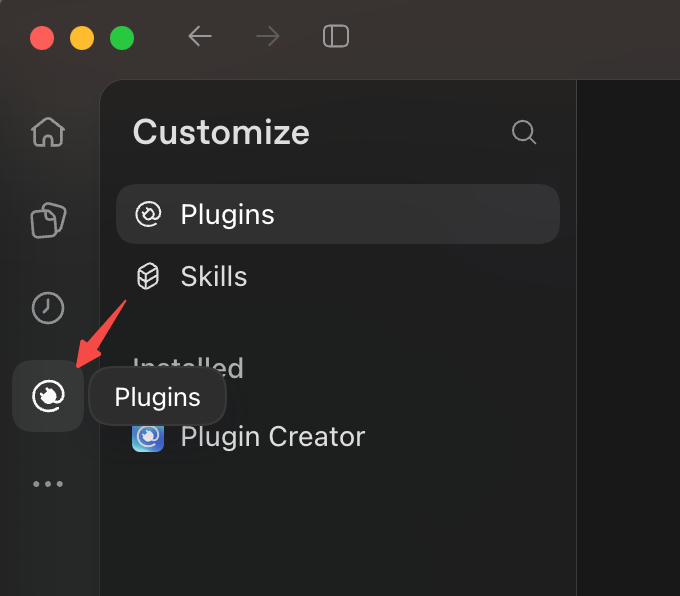
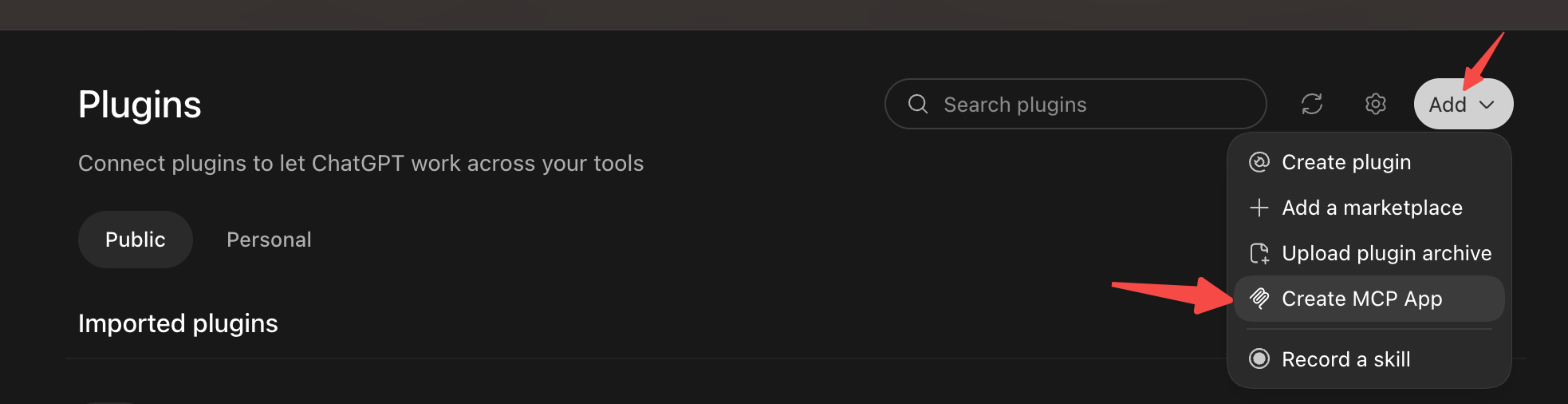
No app para desktop do ChatGPT, abra Plugins na barra lateral esquerda e selecione
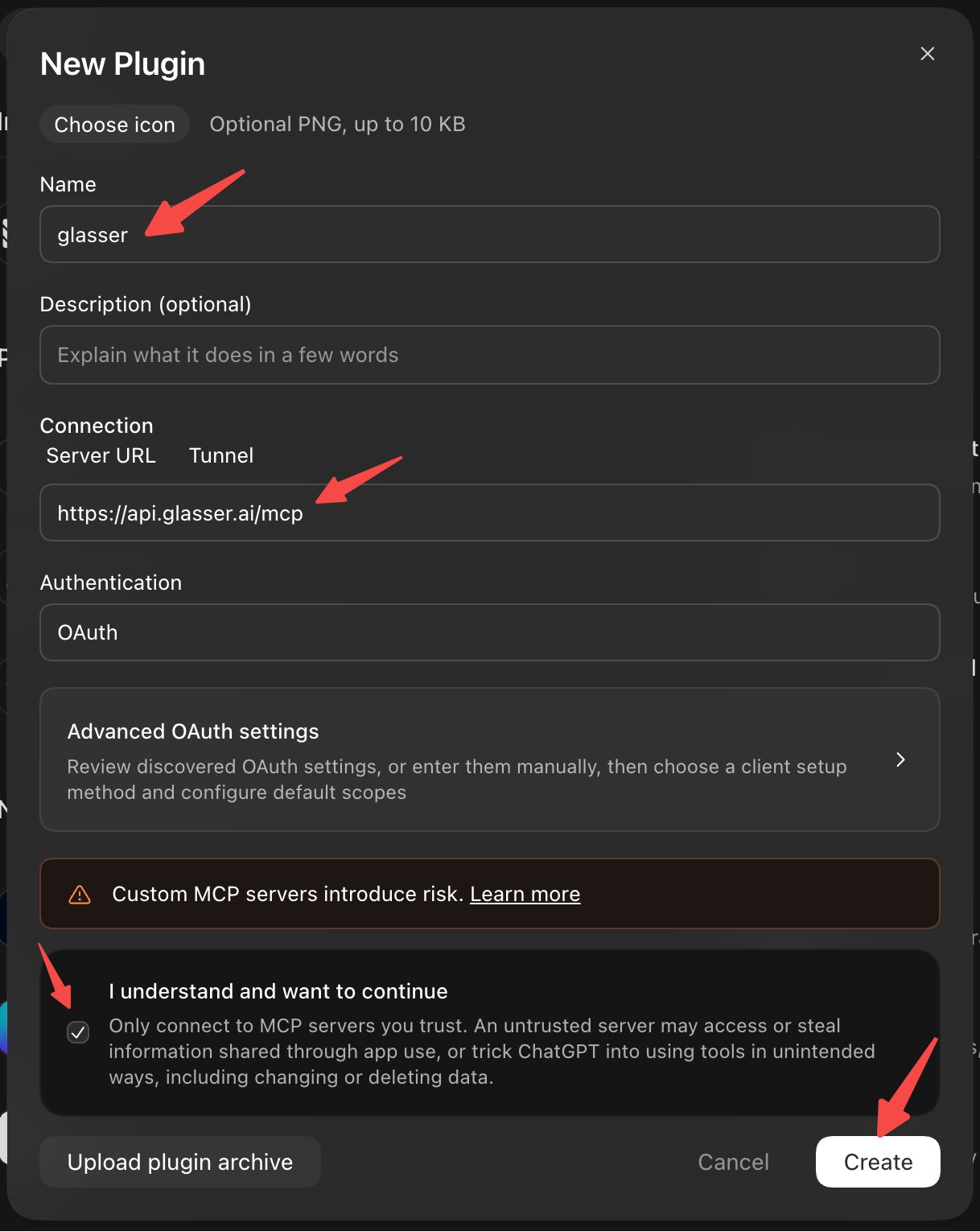
Add → Create MCP App.Defina Name como glasser. Em Connection, selecione Server URL e insira:
https://api.glasser.ai/mcp
Defina Authentication como OAuth. Revise o aviso de conexão, selecione
I understand and want to continue e selecione Create.
A descrição é opcional.
Abra Plugins na barra lateral.
Selecione Adicionar → Criar aplicativo MCP.
Insira os detalhes da conexão e selecione Criar.
2
Conecte seu Workspace do Glasser
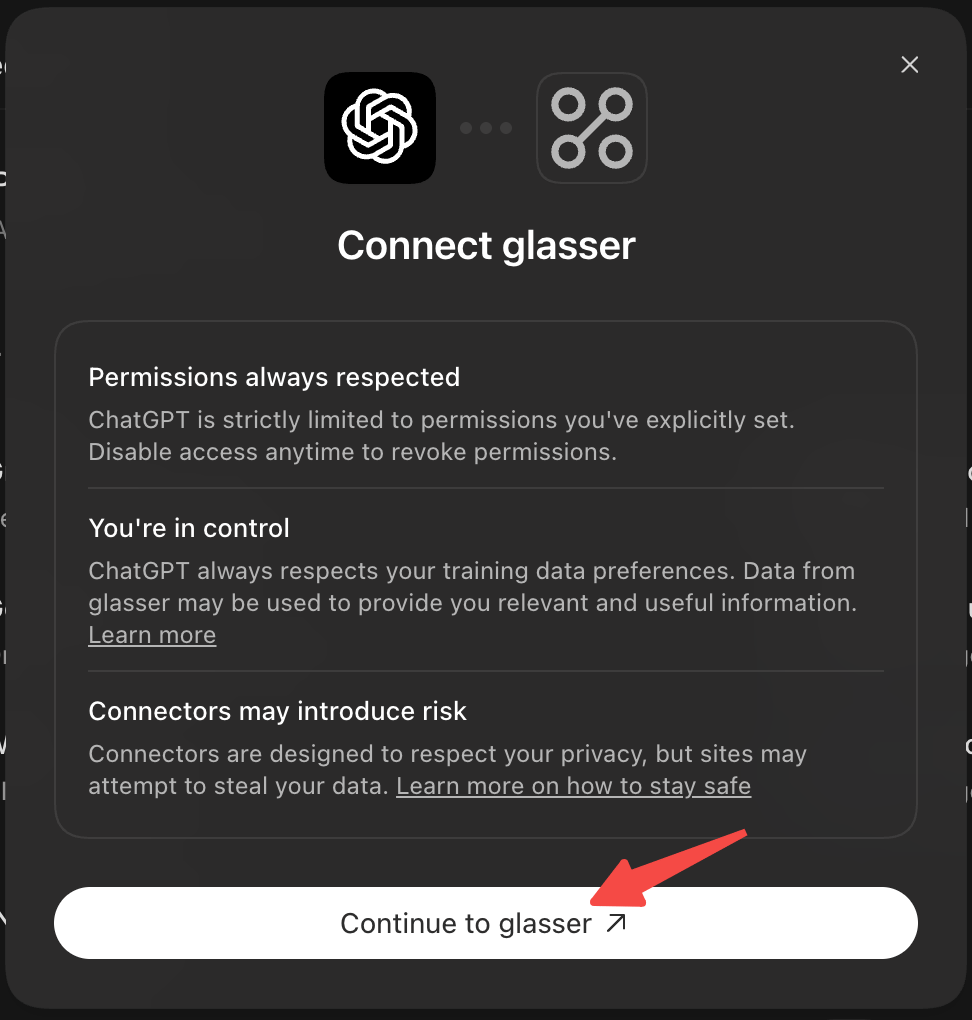
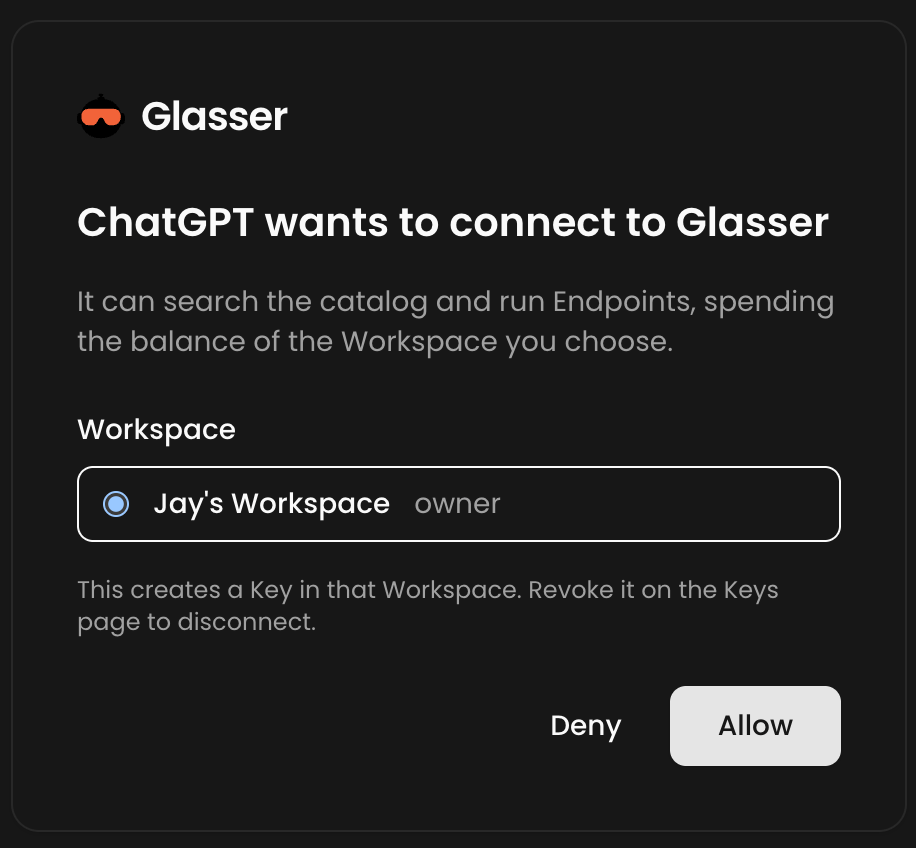
Selecione Continue to glasser. Entre, escolha seu Workspace do Glasser e selecione
Allow. Crie uma conta e um Workspace, se necessário. Não é preciso colar uma Key do Glasser.
Continue para o glasser.
Escolha seu Workspace e selecione Permitir.
3
Verifique a conexão
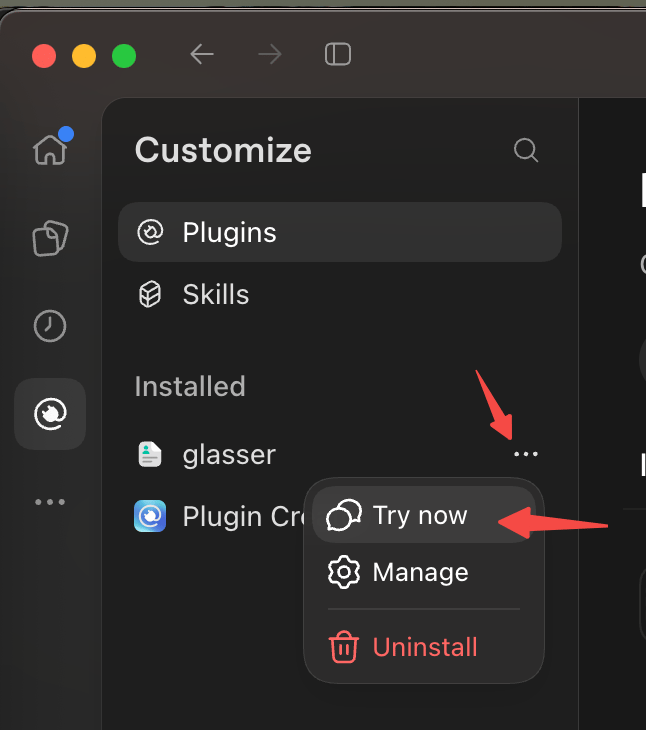
Volte ao ChatGPT. Em Installed, abra o menu … ao lado de glasser e
selecione Try now. Escolha Chat ou Work e verifique se glasser está selecionado no
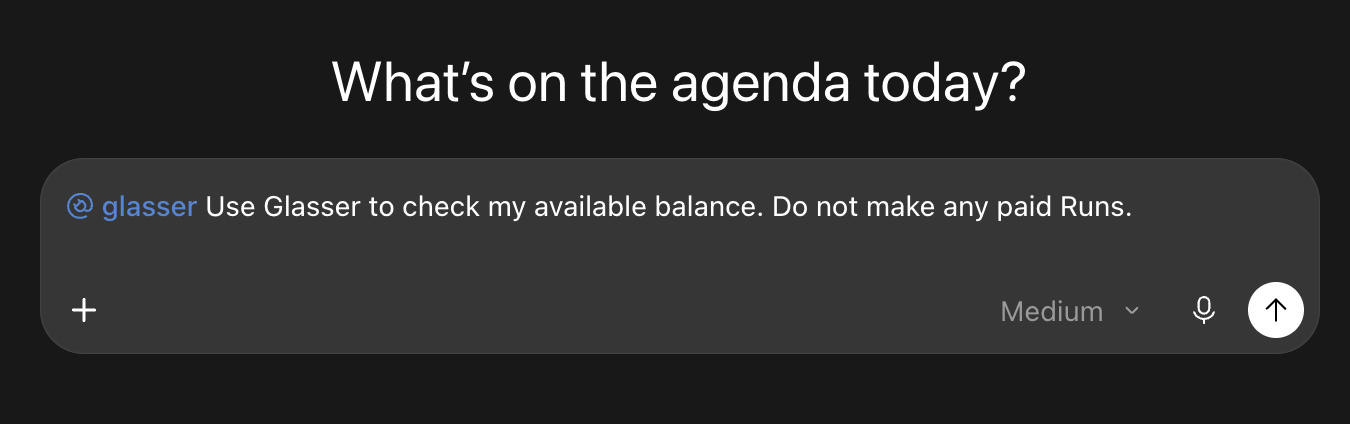
composer. Se estiver ausente, digite @ e selecione glasser.Envie esta verificação gratuita de saldo:
Suggest one small task I can try with Glasser. Check my available balance and mention any first-run reward returned. Explain what the task will do, then wait for me to choose it before a paid Run.
Abra o menu do glasser e selecione Experimentar agora.
Envie o prompt de saldo com o glasser selecionado.
O ChatGPT deve usar a ferramenta balance do Glasser e retornar seu saldo. Esta verificação é gratuita;
um saldo zero ainda confirma que a conexão funciona. Se o saldo disponível não
cobrir a tarefa, adicione fundos no console do Glasser.
O agente deve recomendar uma tarefa pequena e explicar qualquer recompensa retornada com seu saldo.
O valor e o prazo da recompensa dependem da sua conta; se nenhuma recompensa for retornada, o agente
informará apenas seu saldo. Consulte Primeira tarefa e recompensas.
Se servidores MCP personalizados não estiverem disponíveis
A opção depende das configurações da sua conta e do workspace. Em um workspace gerenciado, pergunte ao
administrador se os servidores MCP personalizados estão habilitados.Consulte o guia de conexão da OpenAI
para conhecer o fluxo atual de configuração do ChatGPT.
{"docsConfig":{"theme":"mint","$schema":"https://mintlify.com/docs.json","name":"Glasser","description":"Give your AI access to company, people, web, places, and market data with one Glasser account.","colors":{"primary":"#111111","light":"#e5e5e5","dark":"#171717"},"favicon":"https://mintcdn.com/glasser/UmKPaCGGjUt13e9p/favicon.svg?fit=max\u0026auto=format\u0026n=UmKPaCGGjUt13e9p\u0026q=85\u0026s=4ef0ba1a35f36c7b2499a657f13f068f","api":{"playground":{"display":"interactive"}},"navbar":{"primary":{"type":"button","label":"Get started","href":"https://app.glasser.ai/get-started?utm_source=docs\u0026utm_medium=navbar"}},"footer":{"socials":{"x":"https://x.com/Glasserai","discord":"https://discord.gg/akfMzXuwkw"}},"contextual":{"options":[{"title":"Ask in ChatGPT","description":"Ask questions about this page","icon":"/images/clients/chatgpt.svg","href":{"base":"https://chatgpt.com/","query":[{"key":"hints","value":"search"},{"key":"q","value":"Read this Glasser documentation page and help me understand how to use it: https://glasser.ai/docs$path"}]}},{"title":"Ask in Claude","description":"Ask questions about this page","icon":"/images/clients/claude.svg","href":{"base":"https://claude.ai/new","query":[{"key":"q","value":"Read this Glasser documentation page and help me understand how to use it: https://glasser.ai/docs$path"}]}},"copy","view"],"display":"header"},"styling":{"latex":true},"navigation":{"languages":[{"language":"en","default":true,"href":""},{"language":"zh-CN","navbar":{"primary":{"type":"button","label":"开始使用","href":"https://app.glasser.ai/get-started?utm_source=docs\u0026utm_medium=navbar\u0026locale=zh-CN"}},"href":"zh"},{"language":"es","navbar":{"primary":{"type":"button","label":"Comenzar","href":"https://app.glasser.ai/get-started?utm_source=docs\u0026utm_medium=navbar\u0026locale=es"}},"href":"es"},{"language":"pt-BR","navbar":{"primary":{"type":"button","label":"Começar","href":"https://app.glasser.ai/get-started?utm_source=docs\u0026utm_medium=navbar\u0026locale=pt-BR"}},"href":"pt"}]}},"deployment":{"deploymentMetadataValue":{"subdomain":"glasser","hasAudioNarration":false,"actualSubdomain":"glasser","customDomains":["glasser.ai"],"gitSource":{"type":"github","owner":"surething-io","repo":"glasser-docs","deployBranch":"main","contentDirectory":"","isPrivate":true,"mountPath":"","label":""},"entitlements":{"AI_CHAT":{"status":"DISABLED"}},"buildId":"6af41f232d65da0928c51054","clientVersion":"0.0.4111","searchFilterCounts":[{"language":"en","tag":"API Reference","count":24},{"language":"es","tag":"Referencia de la API","count":24},{"language":"pt-BR","tag":"Referência da API","count":24},{"language":"zh-CN","tag":"API 参考","count":24},{"language":"en","tag":"Documentation","count":22},{"language":"es","tag":"Documentación","count":22},{"language":"pt-BR","tag":"Documentação","count":22},{"language":"zh-CN","tag":"文档","count":22},{"language":"en","tag":"For AI agents","count":19},{"language":"es","tag":"Para agentes de IA","count":19},{"language":"pt-BR","tag":"Para agentes de IA","count":19},{"language":"zh-CN","tag":"面向 AI Agent","count":19},{"language":"en","tag":"CLI Reference","count":15},{"language":"es","tag":"Referencia de la CLI","count":15},{"language":"pt-BR","tag":"Referência da CLI","count":15},{"language":"zh-CN","tag":"CLI 参考","count":15},{"language":"en","tag":"Solutions","count":13},{"language":"es","tag":"Solutions","count":13},{"language":"pt-BR","tag":"Solutions","count":13},{"language":"zh-CN","tag":"Solutions","count":13},{"language":"en","tag":"Set up with MCP","count":10},{"language":"es","tag":"Conectar con MCP","count":10},{"language":"pt-BR","tag":"Conectar com MCP","count":10},{"language":"zh-CN","tag":"通过 MCP 接入","count":10},{"language":"en","tag":"Set up with Skill","count":9},{"language":"es","tag":"Conectar con Skill","count":9},{"language":"pt-BR","tag":"Conectar com Skill","count":9},{"language":"zh-CN","tag":"通过 Skill 接入","count":9},{"language":"en","tag":"Runs","count":8},{"language":"es","tag":"Run","count":8},{"language":"pt-BR","tag":"Run","count":8},{"language":"zh-CN","tag":"Run","count":8},{"language":"en","tag":"Get started","count":6},{"language":"es","tag":"Primeros pasos","count":6},{"language":"pt-BR","tag":"Primeiros passos","count":6},{"language":"zh-CN","tag":"开始使用","count":6},{"language":"en","tag":"Balance","count":4},{"language":"es","tag":"Saldo","count":4},{"language":"pt-BR","tag":"Saldo","count":4},{"language":"zh-CN","tag":"余额","count":4}]},"assistantConfig":{"enableAskAiButton":false,"enableStarterQuestions":false,"enableContextualStarterQuestions":false,"enableAskAiSearchBar":true},"basePath":"/docs","hasChatPermissions":false,"hasWebMcpPermissions":false,"toggles":[{"name":"kill-isr","enabled":true,"variant":{"name":"disabled","enabled":false,"feature_enabled":true},"impressionData":false},{"name":"custom-rbac-roles","enabled":true,"variant":{"name":"disabled","enabled":false,"feature_enabled":true},"impressionData":false},{"name":"agent-mintlify-slack","enabled":true,"variant":{"name":"disabled","enabled":false,"feature_enabled":true},"impressionData":false},{"name":"agent-integrations-settings","enabled":true,"variant":{"name":"disabled","enabled":false,"feature_enabled":true},"impressionData":false},{"name":"rbac-expansion","enabled":true,"variant":{"name":"disabled","enabled":false,"feature_enabled":true},"impressionData":false},{"name":"automations-pr-grouping","enabled":true,"variant":{"name":"disabled","enabled":false,"feature_enabled":true},"impressionData":false},{"name":"custom-prefix","enabled":true,"variant":{"name":"disabled","enabled":false,"feature_enabled":true},"impressionData":false},{"name":"analytics-v7","enabled":true,"variant":{"name":"disabled","enabled":false,"feature_enabled":true},"impressionData":false},{"name":"user-flows-analytics","enabled":true,"variant":{"name":"disabled","enabled":false,"feature_enabled":true},"impressionData":false},{"name":"no-publish-flow","enabled":true,"variant":{"name":"disabled","enabled":false,"feature_enabled":true},"impressionData":false},{"name":"workos-onboarding","enabled":true,"variant":{"name":"disabled","enabled":false,"feature_enabled":true},"impressionData":false},{"name":"llms-txt-v2","enabled":true,"variant":{"name":"disabled","enabled":false,"feature_enabled":true},"impressionData":false},{"name":"snapshot-serving-live","enabled":true,"variant":{"name":"disabled","enabled":false,"feature_enabled":true},"impressionData":false},{"name":"stripTemperatureMiddleware","enabled":true,"variant":{"name":"disabled","enabled":false,"feature_enabled":true},"impressionData":false},{"name":"support-platform-pylon-zendesk","enabled":true,"variant":{"name":"disabled","enabled":false,"feature_enabled":true},"impressionData":false},{"name":"snapshot-serving","enabled":true,"variant":{"name":"disabled","enabled":false,"feature_enabled":true},"impressionData":false},{"name":"instant-rollback","enabled":true,"variant":{"name":"disabled","enabled":false,"feature_enabled":true},"impressionData":false},{"name":"granular-notifications-server","enabled":true,"variant":{"name":"disabled","enabled":false,"feature_enabled":true},"impressionData":false},{"name":"granular-notifications","enabled":true,"variant":{"name":"disabled","enabled":false,"feature_enabled":true},"impressionData":false},{"name":"automations-fable","enabled":true,"variant":{"name":"disabled","enabled":false,"feature_enabled":true},"impressionData":false},{"name":"fixed-ai-action-pricing","enabled":true,"variant":{"name":"disabled","enabled":false,"feature_enabled":true},"impressionData":false},{"name":"automation-resolve-merge-conflict","enabled":true,"variant":{"name":"disabled","enabled":false,"feature_enabled":true},"impressionData":false},{"name":"scoped-publishing","enabled":true,"variant":{"name":"disabled","enabled":false,"feature_enabled":true},"impressionData":false},{"name":"mintql","enabled":true,"variant":{"name":"disabled","enabled":false,"feature_enabled":true},"impressionData":false},{"name":"page-level-analytics","enabled":true,"variant":{"name":"disabled","enabled":false,"feature_enabled":true},"impressionData":false},{"name":"editor-version-history-v2","enabled":true,"variant":{"name":"disabled","enabled":false,"feature_enabled":true},"impressionData":false},{"name":"billing-page-v2","enabled":true,"variant":{"name":"disabled","enabled":false,"feature_enabled":true},"impressionData":false},{"name":"full-page-search","enabled":true,"variant":{"name":"disabled","enabled":false,"feature_enabled":true},"impressionData":false},{"name":"workspace-projects","enabled":true,"variant":{"name":"disabled","enabled":false,"feature_enabled":true},"impressionData":false},{"name":"assistant-v5","enabled":true,"variant":{"name":"disabled","enabled":false,"feature_enabled":true},"impressionData":false},{"name":"fork-pr-previews","enabled":true,"variant":{"name":"disabled","enabled":false,"feature_enabled":true},"impressionData":false},{"name":"revalidation-jwt","enabled":true,"variant":{"name":"disabled","enabled":false,"feature_enabled":true},"impressionData":false},{"name":"workos-sso-scim","enabled":true,"variant":{"name":"disabled","enabled":false,"feature_enabled":true},"impressionData":false},{"name":"hobby-abuse-scan","enabled":true,"variant":{"name":"disabled","enabled":false,"feature_enabled":true},"impressionData":false},{"name":"dashboard-inbox","enabled":true,"variant":{"name":"disabled","enabled":false,"feature_enabled":true},"impressionData":false},{"name":"workos-signup","enabled":true,"variant":{"name":"disabled","enabled":false,"feature_enabled":true},"impressionData":false},{"name":"turbopuffer-dual-write","enabled":true,"variant":{"name":"disabled","enabled":false,"feature_enabled":true},"impressionData":false},{"name":"workos-enabled","enabled":true,"variant":{"name":"disabled","enabled":false,"feature_enabled":true},"impressionData":false},{"name":"approve-review-flow","enabled":true,"variant":{"name":"disabled","enabled":false,"feature_enabled":true},"impressionData":false},{"name":"editor-metadata","enabled":true,"variant":{"name":"disabled","enabled":false,"feature_enabled":true},"impressionData":false},{"name":"sso-setup-deadline-banner","enabled":true,"variant":{"name":"disabled","enabled":false,"feature_enabled":true},"impressionData":false},{"name":"turbopuffer-serve","enabled":true,"variant":{"name":"disabled","enabled":false,"feature_enabled":true},"impressionData":false},{"name":"live-agents","enabled":true,"variant":{"name":"disabled","enabled":false,"feature_enabled":true},"impressionData":false}],"googleFontsInlined":false},"customCss":[{"filePath":"style.css","content":"@font-face{font-family:\"Inter\";font-weight:100 900;font-display:swap;src:url(\"/docs/fonts/inter-latin.woff2\") format(\"woff2\"),\n url(\"/fonts/inter-latin.woff2\") format(\"woff2\");unicode-range:U+0000-00FF, U+0131, U+0152-0153, U+02BB-02BC, U+02C6, U+02DA, U+02DC, U+0304, U+0308, U+0329, U+2000-206F, U+20AC, U+2122, U+2191, U+2193, U+2212, U+2215, U+FEFF, U+FFFD}@font-face{font-family:\"Inter\";font-weight:100 900;font-display:swap;src:url(\"/docs/fonts/inter-latin-ext.woff2\") format(\"woff2\"),\n url(\"/fonts/inter-latin-ext.woff2\") format(\"woff2\");unicode-range:U+0100-02BA, U+02BD-02C5, U+02C7-02CC, U+02CE-02D7, U+02DD-02FF, U+0304, U+0308, U+0329, U+1D00-1DBF, U+1E00-1E9F, U+1EF2-1EFF, U+2020, U+20A0-20AB, U+20AD-20C0, U+2113, U+2C60-2C7F, U+A720-A7FF}body{font-family:\"Inter\", ui-sans-serif, system-ui, sans-serif}.dark .client-card-monochrome img[aria-hidden=\"true\"]{filter:invert(1)}h1{letter-spacing:-0.02em}.glasser-page-actions>[id=\"page-context-menu-button\"]{display:none}.glasser-page-actions>button[aria-haspopup=\"menu\"]{width:auto;aspect-ratio:auto;gap:8px;padding:0 12px;border-radius:10px;font-size:14px;font-weight:500}.glasser-page-actions-menu [data-glasser-page-action=\"copy\"]{margin-top:6px}.glasser-page-actions-menu [data-glasser-page-action=\"copy\"]::before{content:\"\";position:absolute;top:-4px;left:6px;right:6px;border-top:1px solid currentColor;opacity:0.15}.dark .glasser-page-actions-menu img[src$=\"/chatgpt.svg\"]{filter:invert(1)}code,pre,kbd,samp,.font-mono,[class*=\"paperMono\"],[class*=\"font-mono\"]{font-family:ui-monospace, SFMono-Regular, Menlo, Consolas, monospace}.rounded-2xl{border-radius:16px}.rounded-xl{border-radius:14px}.rounded-lg{border-radius:10px}.rounded-md{border-radius:8px}[class*=\"rounded-[14px]\"],[class*=\"rounded-[10px]\"]{border-radius:10px}.tryit-button.tryit-button{background-color:oklch(0.1684 0 0);height:32px;padding:0 12px;font-size:14px;line-height:20px;border-radius:8px}.tryit-button.tryit-button:hover{background-color:#262626}.bg-primary-dark{border-radius:9999px!important;background-color:oklch(0.1684 0 0)!important}.bg-primary-dark~*,a:has(>.bg-primary-dark){font-size:14px}a:has(>.bg-primary-dark),button:has(>.bg-primary-dark){height:32px;padding:0 12px}[class*=\"bg-green-400/20\"]{background-color:#f5f5f5!important}[class*=\"text-green-700\"]{color:oklch(0.53 0 0)!important}[class*=\"bg-blue-400/20\"]{background-color:#f5f5f5!important}[class*=\"text-blue-700\"]{color:oklch(0.1684 0 0)!important}[class*=\"bg-orange-400/20\"],[class*=\"bg-yellow-400/20\"]{background-color:#f5f5f5!important}[class*=\"text-orange-700\"],[class*=\"text-yellow-700\"]{color:oklch(0.1684 0 0)!important}[class*=\"bg-red-400/20\"]{background-color:hsl(357 90.5% 95.9%)!important}[class*=\"text-red-700\"]{color:hsl(358 64.8% 49%)!important}.dark [class*=\"bg-green-400/20\"]{background-color:oklch(0.269 0 0)!important}.dark [class*=\"text-green-400\"]{color:oklch(0.708 0 0)!important}.dark [class*=\"bg-blue-400/20\"]{background-color:oklch(0.269 0 0)!important}.dark [class*=\"text-blue-400\"]{color:#e5e5e5!important}.dark [class*=\"bg-red-400/20\"]{background-color:hsl(350 53.2% 15.1%)!important}.dark [class*=\"text-red-400\"]{color:hsl(2 100% 78.6%)!important}[class*=\"page-header\"] .prose.text-lg{font-size:16px;line-height:26px;color:oklch(0.53 0 0)}.dark [class*=\"page-header\"] .prose.text-lg{color:oklch(0.708 0 0)}[class*=\"bg-[#3064E3]\"]:not(.tryit-button){background-color:#f5f5f5!important;color:oklch(0.1684 0 0)!important}.dark [class*=\"bg-[#3064E3]\"]:not(.tryit-button){background-color:oklch(0.269 0 0)!important;color:#e5e5e5!important}.integration-flow{max-width:640px;margin:24px auto}.integration-flow img{display:block;width:100%;height:auto;border-radius:12px}.integration-flow-dark{display:none}.dark .integration-flow-light{display:none}.dark .integration-flow-dark{display:block}.integration-map{--map-surface: #fafafa;--map-card: #ffffff;--map-border: #e5e5e5;--map-muted: #737373;--map-accent: #ba5639;--map-accent-surface: #fff7f3;--map-accent-border: #ebc3b7;display:grid;grid-template-columns:minmax(0, 1.8fr) minmax(0, 1fr);align-items:center;gap:12px;margin:24px 0 32px;padding:24px;border:1px solid var(--map-border);border-radius:16px;background:var(--map-surface);font-size:14px;line-height:1.4}.dark .integration-map{--map-surface: #141414;--map-card: #1c1c1c;--map-border: #303030;--map-muted: #a3a3a3;--map-accent: #e5a18a;--map-accent-surface: #2b1e19;--map-accent-border: #674437}.integration-map-product{min-width:0;padding:16px;border:1px dashed var(--map-border);border-radius:12px}.integration-map-label{display:block;margin-bottom:12px;color:var(--map-muted);font-size:11px;font-weight:500;letter-spacing:0.06em;text-transform:uppercase}.integration-map-row{display:grid;grid-template-columns:minmax(0, 1fr) 24px minmax(0, 1.4fr);align-items:center}.integration-map-node{display:flex;min-width:0;min-height:72px;flex-direction:column;align-items:center;justify-content:center;gap:4px;padding:12px 8px;border:1px solid var(--map-border);border-radius:10px;background:var(--map-card);text-align:center;font-weight:500}.integration-map-node strong{font-weight:600}.integration-map-node>span{color:var(--map-muted);font-size:11px;font-weight:400}.integration-map-glasser{border-color:var(--map-accent-border);background:var(--map-accent-surface)}.integration-map-arrow{color:var(--map-accent);font-size:22px;text-align:center}.integration-map-destinations{display:grid;gap:12px}.integration-map-route{display:grid;grid-template-columns:24px minmax(0, 1fr);align-items:center;gap:8px}.integration-map-direct{grid-template-columns:minmax(0, 1fr) 24px minmax(0, 1fr) 24px minmax(0, 1fr)}@media (max-width: 540px){.integration-map{grid-template-columns:minmax(0, 1fr);gap:12px;padding:16px}.integration-map-destinations{grid-template-columns:repeat(auto-fit, minmax(120px, 1fr))}.integration-map-route{grid-template-columns:minmax(0, 1fr);gap:8px}.integration-map-route>.integration-map-arrow,.integration-map-direct>.integration-map-arrow{transform:rotate(90deg)}.integration-map-direct .integration-map-node{min-height:60px}}.setup-screenshots{display:grid;grid-template-columns:repeat(2, minmax(0, 1fr));align-items:start;gap:16px;margin:24px 0}.setup-screenshots>div{min-width:0}.setup-screenshots .frame{margin:0}.setup-screenshots .zoom-image-trigger img{width:auto;height:auto;max-width:100%;max-height:280px}.setup-screenshots figcaption{font-size:12px;line-height:1.5}.setup-screenshots-single{grid-template-columns:minmax(0, 1fr);max-width:400px}.setup-screenshots-create>div:last-child{grid-column:2;grid-row:1 / span 2}.setup-screenshots-create>div:first-child .zoom-image-trigger img{max-height:180px}.setup-screenshots-create>div:last-child .zoom-image-trigger img{max-height:360px}@media (max-width: 640px){.setup-screenshots{grid-template-columns:minmax(0, 1fr)}.setup-screenshots-create>div:last-child{grid-column:auto;grid-row:auto}}"}],"page":{"pagePath":"pt/mcp-server/chatgpt","slug":"/pt/mcp-server/chatgpt","pageMetadata":{"title":"ChatGPT","description":"Conecte o Glasser como plugin no ChatGPT.","href":"/pt/mcp-server/chatgpt"},"description":{"compiledSource":"\"use strict\";\nconst {jsx: _jsx} = arguments[0];\nconst {useMDXComponents: _provideComponents} = arguments[0];\nfunction _createMdxContent(props) {\n const _components = {\n p: \"p\",\n ..._provideComponents(),\n ...props.components\n };\n return _jsx(_components.p, {\n children: \"Conecte o Glasser como plugin no ChatGPT.\"\n });\n}\nfunction MDXContent(props = {}) {\n const {wrapper: MDXLayout} = {\n ..._provideComponents(),\n ...props.components\n };\n return MDXLayout ? _jsx(MDXLayout, {\n ...props,\n children: _jsx(_createMdxContent, {\n ...props\n })\n }) : _createMdxContent(props);\n}\nreturn {\n default: MDXContent\n};\n","frontmatter":{},"scope":{}},"pageType":"default","mdx":{"mdxSource":{"compiledSource":"\"use strict\";const{Fragment:_Fragment,jsx:_jsx,jsxs:_jsxs}=arguments[0];const{useMDXComponents:_provideComponents}=arguments[0];function _createMdxContent(props){const _components={a:`a`,code:`code`,li:`li`,ol:`ol`,p:`p`,pre:`pre`,span:`span`,strong:`strong`,..._provideComponents(),...props.components},{Accordion,CodeBlock,Frame,Heading,OptimizedImage,Step,Steps}=_components;if(!Accordion)_missingMdxReference(`Accordion`,true);if(!CodeBlock)_missingMdxReference(`CodeBlock`,true);if(!Frame)_missingMdxReference(`Frame`,true);if(!Heading)_missingMdxReference(`Heading`,true);if(!OptimizedImage)_missingMdxReference(`OptimizedImage`,true);if(!Step)_missingMdxReference(`Step`,true);if(!Steps)_missingMdxReference(`Steps`,true);return _jsxs(_Fragment,{children:[_jsx(_components.p,{children:`Use o Glasser como plugin no Chat ou no Work. As capturas de tela abaixo mostram o modo Chat no\napp para desktop do ChatGPT. Na web, use as\ninstruções abaixo. Selecione uma captura de tela para ampliá-la.\nSua conta e seu workspace devem permitir servidores MCP personalizados.`}),`\n`,_jsxs(_components.p,{children:[`Para o Codex, use o `,_jsx(_components.a,{href:`/pt/mcp-server/codex`,children:`guia do Codex`}),`.`]}),`\n`,_jsxs(Accordion,{title:`Usando o ChatGPT na web?`,id:`usando-o-chatgpt-na-web`,children:[_jsxs(_components.ol,{children:[`\n`,_jsxs(_components.li,{children:[`Abra `,_jsx(_components.a,{href:`https://chatgpt.com/plugins`,children:`Plugins`}),`, selecione `,_jsx(_components.strong,{children:`+ → Add custom MCP server`}),`\ne dê o nome `,_jsx(_components.code,{children:`glasser`}),`. Insira `,_jsx(_components.code,{children:`https://api.glasser.ai/mcp`}),` como `,_jsx(_components.strong,{children:`Server URL`}),` e\nselecione `,_jsx(_components.strong,{children:`OAuth`}),`. Revise o aviso de conexão, selecione `,_jsx(_components.strong,{children:`I understand and want to\ncontinue`}),` e selecione `,_jsx(_components.strong,{children:`Create as a plugin`}),`.`]}),`\n`,_jsxs(_components.li,{children:[`Abra o Glasser em `,_jsx(_components.a,{href:`https://chatgpt.com/plugins?view=personal`,children:`Personal plugins`}),` e\nselecione `,_jsx(_components.strong,{children:`+`}),` para instalá-lo. Conclua as solicitações de login: entre no Glasser,\nescolha seu Workspace e selecione `,_jsx(_components.strong,{children:`Allow`}),`.`]}),`\n`,_jsxs(_components.li,{children:[`Inicie uma nova conversa de `,_jsx(_components.strong,{children:`Chat`}),` ou `,_jsx(_components.strong,{children:`Work`}),`. Digite `,_jsx(_components.code,{children:`@`}),`, selecione `,_jsx(_components.strong,{children:`glasser`}),` e envie a solicitação gratuita de saldo em `,_jsx(_components.strong,{children:`Check the connection`}),` abaixo.`]}),`\n`]}),_jsxs(_components.p,{children:[`Consulte o `,_jsx(_components.a,{href:`https://developers.openai.com/api/docs/guides/custom-mcp-server`,children:`guia de configuração da OpenAI na web`}),`.`]})]}),`\n`,_jsxs(Steps,{children:[_jsxs(Step,{title:`Adicione o Glasser`,children:[_jsxs(_components.p,{children:[`No app para desktop do ChatGPT, abra `,_jsx(_components.strong,{children:`Plugins`}),` na barra lateral esquerda e selecione\n`,_jsx(_components.strong,{children:`Add → Create MCP App`}),`.`]}),_jsxs(_components.p,{children:[`Defina `,_jsx(_components.strong,{children:`Name`}),` como `,_jsx(_components.code,{children:`glasser`}),`. Em `,_jsx(_components.strong,{children:`Connection`}),`, selecione `,_jsx(_components.strong,{children:`Server URL`}),` e insira:`]}),_jsx(CodeBlock,{filename:``,numberOfLines:`2`,language:`text`,children:_jsx(_components.pre,{className:`shiki shiki-themes github-light-default dark-plus`,style:{backgroundColor:`#ffffff`,\"--shiki-dark-bg\":`#0B0C0E`,color:`#1f2328`,\"--shiki-dark\":`#D4D4D4`},language:`text`,children:_jsxs(_components.code,{language:`text`,numberOfLines:`2`,children:[_jsx(_components.span,{className:`line`,children:_jsx(_components.span,{children:`https://api.glasser.ai/mcp`})}),`\n`,_jsx(_components.span,{className:`line`,children:_jsx(_components.span,{})})]})})}),_jsxs(_components.p,{children:[`Defina `,_jsx(_components.strong,{children:`Authentication`}),` como `,_jsx(_components.strong,{children:`OAuth`}),`. Revise o aviso de conexão, selecione\n`,_jsx(_components.strong,{children:`I understand and want to continue`}),` e selecione `,_jsx(_components.strong,{children:`Create`}),`.\nA descrição é opcional.`]}),_jsxs(`div`,{className:`setup-screenshots setup-screenshots-create`,children:[_jsx(Frame,{caption:`Abra Plugins na barra lateral.`,children:_jsx(OptimizedImage,{src:`https://mintcdn.com/glasser/-KfaP2PjV80e7WYV/images/setup/chatgpt-plugins.png?fit=max\u0026auto=format\u0026n=-KfaP2PjV80e7WYV\u0026q=85\u0026s=7f7dbadd60e7fa5f3f3ee1c0d39ad181`,alt:`Barra lateral do ChatGPT com uma seta apontando para Plugins`,\"data-og-width\":`680`,width:`680`,\"data-og-height\":`596`,height:`596`,\"data-path\":`images/setup/chatgpt-plugins.png`,\"data-optimize\":`true`,\"data-opv\":`3`,srcset:`https://mintcdn.com/glasser/-KfaP2PjV80e7WYV/images/setup/chatgpt-plugins.png?w=280\u0026fit=max\u0026auto=format\u0026n=-KfaP2PjV80e7WYV\u0026q=85\u0026s=d6d26067e85cd54cb1f33ac244d93225 280w, https://mintcdn.com/glasser/-KfaP2PjV80e7WYV/images/setup/chatgpt-plugins.png?w=560\u0026fit=max\u0026auto=format\u0026n=-KfaP2PjV80e7WYV\u0026q=85\u0026s=20fb38e3562f45fb9fa321fbad417750 560w, https://mintcdn.com/glasser/-KfaP2PjV80e7WYV/images/setup/chatgpt-plugins.png?w=840\u0026fit=max\u0026auto=format\u0026n=-KfaP2PjV80e7WYV\u0026q=85\u0026s=85cba72f02b14feab46d83fa46e8dd03 840w, https://mintcdn.com/glasser/-KfaP2PjV80e7WYV/images/setup/chatgpt-plugins.png?w=1100\u0026fit=max\u0026auto=format\u0026n=-KfaP2PjV80e7WYV\u0026q=85\u0026s=137fe7d16f9d2850fd0f09ba2747e427 1100w, https://mintcdn.com/glasser/-KfaP2PjV80e7WYV/images/setup/chatgpt-plugins.png?w=1650\u0026fit=max\u0026auto=format\u0026n=-KfaP2PjV80e7WYV\u0026q=85\u0026s=a32acf92b935acf2a828206d86adbe2d 1650w, https://mintcdn.com/glasser/-KfaP2PjV80e7WYV/images/setup/chatgpt-plugins.png?w=2500\u0026fit=max\u0026auto=format\u0026n=-KfaP2PjV80e7WYV\u0026q=85\u0026s=735f61e7dd8f3a345b94135b0d4f32f9 2500w`})}),_jsx(Frame,{caption:`Selecione Adicionar → Criar aplicativo MCP.`,children:_jsx(OptimizedImage,{src:`https://mintcdn.com/glasser/-KfaP2PjV80e7WYV/images/setup/chatgpt-create-mcp-app.png?fit=max\u0026auto=format\u0026n=-KfaP2PjV80e7WYV\u0026q=85\u0026s=701df51abbb0ef349e5f7f6bfff659f0`,alt:`Página de Plugins do ChatGPT com setas apontando para Add e Create MCP App`,\"data-og-width\":`1966`,width:`1966`,\"data-og-height\":`506`,height:`506`,\"data-path\":`images/setup/chatgpt-create-mcp-app.png`,\"data-optimize\":`true`,\"data-opv\":`3`,srcset:`https://mintcdn.com/glasser/-KfaP2PjV80e7WYV/images/setup/chatgpt-create-mcp-app.png?w=280\u0026fit=max\u0026auto=format\u0026n=-KfaP2PjV80e7WYV\u0026q=85\u0026s=5fd986fa86114d111708b2cc8fc7fc84 280w, https://mintcdn.com/glasser/-KfaP2PjV80e7WYV/images/setup/chatgpt-create-mcp-app.png?w=560\u0026fit=max\u0026auto=format\u0026n=-KfaP2PjV80e7WYV\u0026q=85\u0026s=be9fe8567d3853bcc5b1decfb1854900 560w, https://mintcdn.com/glasser/-KfaP2PjV80e7WYV/images/setup/chatgpt-create-mcp-app.png?w=840\u0026fit=max\u0026auto=format\u0026n=-KfaP2PjV80e7WYV\u0026q=85\u0026s=72c5e74b30293dfc18ca7898e2921375 840w, https://mintcdn.com/glasser/-KfaP2PjV80e7WYV/images/setup/chatgpt-create-mcp-app.png?w=1100\u0026fit=max\u0026auto=format\u0026n=-KfaP2PjV80e7WYV\u0026q=85\u0026s=7e61bfb92c49161e9691062668e3ef24 1100w, https://mintcdn.com/glasser/-KfaP2PjV80e7WYV/images/setup/chatgpt-create-mcp-app.png?w=1650\u0026fit=max\u0026auto=format\u0026n=-KfaP2PjV80e7WYV\u0026q=85\u0026s=deeb5991657e3bba519dd1090468489c 1650w, https://mintcdn.com/glasser/-KfaP2PjV80e7WYV/images/setup/chatgpt-create-mcp-app.png?w=2500\u0026fit=max\u0026auto=format\u0026n=-KfaP2PjV80e7WYV\u0026q=85\u0026s=62d369d4ff4c654c523961feba2cabf9 2500w`})}),_jsx(Frame,{caption:`Insira os detalhes da conexão e selecione Criar.`,children:_jsx(OptimizedImage,{src:`https://mintcdn.com/glasser/-KfaP2PjV80e7WYV/images/setup/chatgpt-server-details.webp?fit=max\u0026auto=format\u0026n=-KfaP2PjV80e7WYV\u0026q=85\u0026s=92cac93e9a0cbc66277b83e2127e270a`,alt:`Formulário New Plugin do ChatGPT com o nome glasser, a URL do servidor Glasser, autenticação OAuth, caixa de confirmação e botão Create`,\"data-og-width\":`1218`,width:`1218`,\"data-og-height\":`1530`,height:`1530`,\"data-path\":`images/setup/chatgpt-server-details.webp`,\"data-optimize\":`true`,\"data-opv\":`3`,srcset:`https://mintcdn.com/glasser/-KfaP2PjV80e7WYV/images/setup/chatgpt-server-details.webp?w=280\u0026fit=max\u0026auto=format\u0026n=-KfaP2PjV80e7WYV\u0026q=85\u0026s=389f5a0ae9bea134a6f24ad2ec9c518f 280w, https://mintcdn.com/glasser/-KfaP2PjV80e7WYV/images/setup/chatgpt-server-details.webp?w=560\u0026fit=max\u0026auto=format\u0026n=-KfaP2PjV80e7WYV\u0026q=85\u0026s=0fb6faad25da3dd7fda8826067e419ff 560w, https://mintcdn.com/glasser/-KfaP2PjV80e7WYV/images/setup/chatgpt-server-details.webp?w=840\u0026fit=max\u0026auto=format\u0026n=-KfaP2PjV80e7WYV\u0026q=85\u0026s=55b6dfb133e0db567ab749e6a087acc3 840w, https://mintcdn.com/glasser/-KfaP2PjV80e7WYV/images/setup/chatgpt-server-details.webp?w=1100\u0026fit=max\u0026auto=format\u0026n=-KfaP2PjV80e7WYV\u0026q=85\u0026s=71004c8c06868daab1f291a379265fdf 1100w, https://mintcdn.com/glasser/-KfaP2PjV80e7WYV/images/setup/chatgpt-server-details.webp?w=1650\u0026fit=max\u0026auto=format\u0026n=-KfaP2PjV80e7WYV\u0026q=85\u0026s=64bb1f8f1aa228962ad4a8adb6e84c83 1650w, https://mintcdn.com/glasser/-KfaP2PjV80e7WYV/images/setup/chatgpt-server-details.webp?w=2500\u0026fit=max\u0026auto=format\u0026n=-KfaP2PjV80e7WYV\u0026q=85\u0026s=b65b9c545184fd97c04856fb8b1bdd7d 2500w`})})]})]}),_jsxs(Step,{title:`Conecte seu Workspace do Glasser`,children:[_jsxs(_components.p,{children:[`Selecione `,_jsx(_components.strong,{children:`Continue to glasser`}),`. Entre, escolha seu Workspace do Glasser e selecione\n`,_jsx(_components.strong,{children:`Allow`}),`. Crie uma conta e um Workspace, se necessário. Não é preciso colar uma Key do Glasser.`]}),_jsxs(`div`,{className:`setup-screenshots`,children:[_jsx(Frame,{caption:`Continue para o glasser.`,children:_jsx(OptimizedImage,{src:`https://mintcdn.com/glasser/-KfaP2PjV80e7WYV/images/setup/chatgpt-continue.png?fit=max\u0026auto=format\u0026n=-KfaP2PjV80e7WYV\u0026q=85\u0026s=0767e5a493f7bd655f4294d2e09e5f4c`,alt:`Caixa de diálogo Connect glasser do ChatGPT com uma seta apontando para Continue to glasser`,\"data-og-width\":`972`,width:`972`,\"data-og-height\":`1020`,height:`1020`,\"data-path\":`images/setup/chatgpt-continue.png`,\"data-optimize\":`true`,\"data-opv\":`3`,srcset:`https://mintcdn.com/glasser/-KfaP2PjV80e7WYV/images/setup/chatgpt-continue.png?w=280\u0026fit=max\u0026auto=format\u0026n=-KfaP2PjV80e7WYV\u0026q=85\u0026s=4da8a168cffe5dc499d4074077fbcd1f 280w, https://mintcdn.com/glasser/-KfaP2PjV80e7WYV/images/setup/chatgpt-continue.png?w=560\u0026fit=max\u0026auto=format\u0026n=-KfaP2PjV80e7WYV\u0026q=85\u0026s=238c2aefbea2f3106b329aee838b0d31 560w, https://mintcdn.com/glasser/-KfaP2PjV80e7WYV/images/setup/chatgpt-continue.png?w=840\u0026fit=max\u0026auto=format\u0026n=-KfaP2PjV80e7WYV\u0026q=85\u0026s=ae4d47ed935fd7e0a7e56beb25b490d6 840w, https://mintcdn.com/glasser/-KfaP2PjV80e7WYV/images/setup/chatgpt-continue.png?w=1100\u0026fit=max\u0026auto=format\u0026n=-KfaP2PjV80e7WYV\u0026q=85\u0026s=dfbcfe27c76b10f59a61d22a3817a358 1100w, https://mintcdn.com/glasser/-KfaP2PjV80e7WYV/images/setup/chatgpt-continue.png?w=1650\u0026fit=max\u0026auto=format\u0026n=-KfaP2PjV80e7WYV\u0026q=85\u0026s=a82817fd7e477ee35f403cba54e168b5 1650w, https://mintcdn.com/glasser/-KfaP2PjV80e7WYV/images/setup/chatgpt-continue.png?w=2500\u0026fit=max\u0026auto=format\u0026n=-KfaP2PjV80e7WYV\u0026q=85\u0026s=90babee2eb45e238578ab29aa7a26788 2500w`})}),_jsx(Frame,{caption:`Escolha seu Workspace e selecione Permitir.`,children:_jsx(OptimizedImage,{src:`https://mintcdn.com/glasser/-KfaP2PjV80e7WYV/images/setup/chatgpt-allow.png?fit=max\u0026auto=format\u0026n=-KfaP2PjV80e7WYV\u0026q=85\u0026s=68f44f57524fb4cf179296a56ca98fd0`,alt:`Página de autorização do Glasser para o ChatGPT com um Workspace selecionado e o botão Allow`,\"data-og-width\":`916`,width:`916`,\"data-og-height\":`848`,height:`848`,\"data-path\":`images/setup/chatgpt-allow.png`,\"data-optimize\":`true`,\"data-opv\":`3`,srcset:`https://mintcdn.com/glasser/-KfaP2PjV80e7WYV/images/setup/chatgpt-allow.png?w=280\u0026fit=max\u0026auto=format\u0026n=-KfaP2PjV80e7WYV\u0026q=85\u0026s=03533bb5b059fdb70b4363e5cae54bde 280w, https://mintcdn.com/glasser/-KfaP2PjV80e7WYV/images/setup/chatgpt-allow.png?w=560\u0026fit=max\u0026auto=format\u0026n=-KfaP2PjV80e7WYV\u0026q=85\u0026s=2ee2b2f5882bea2bf75ba869cb07a2c5 560w, https://mintcdn.com/glasser/-KfaP2PjV80e7WYV/images/setup/chatgpt-allow.png?w=840\u0026fit=max\u0026auto=format\u0026n=-KfaP2PjV80e7WYV\u0026q=85\u0026s=e4ec1f24973f07471bb7a06bee68b40c 840w, https://mintcdn.com/glasser/-KfaP2PjV80e7WYV/images/setup/chatgpt-allow.png?w=1100\u0026fit=max\u0026auto=format\u0026n=-KfaP2PjV80e7WYV\u0026q=85\u0026s=9a43701fe912e3c3140cd18cf95ed646 1100w, https://mintcdn.com/glasser/-KfaP2PjV80e7WYV/images/setup/chatgpt-allow.png?w=1650\u0026fit=max\u0026auto=format\u0026n=-KfaP2PjV80e7WYV\u0026q=85\u0026s=bf7941d02cc06bbee64e41a642a252b7 1650w, https://mintcdn.com/glasser/-KfaP2PjV80e7WYV/images/setup/chatgpt-allow.png?w=2500\u0026fit=max\u0026auto=format\u0026n=-KfaP2PjV80e7WYV\u0026q=85\u0026s=1d13c2325cc81738d375b2cb19f4c30d 2500w`})})]})]}),_jsxs(Step,{title:`Verifique a conexão`,children:[_jsxs(_components.p,{children:[`Volte ao ChatGPT. Em `,_jsx(_components.strong,{children:`Installed`}),`, abra o menu `,_jsx(_components.strong,{children:`…`}),` ao lado de `,_jsx(_components.code,{children:`glasser`}),` e\nselecione `,_jsx(_components.strong,{children:`Try now`}),`. Escolha `,_jsx(_components.strong,{children:`Chat`}),` ou `,_jsx(_components.strong,{children:`Work`}),` e verifique se `,_jsx(_components.code,{children:`glasser`}),` está selecionado no\ncomposer. Se estiver ausente, digite `,_jsx(_components.code,{children:`@`}),` e selecione `,_jsx(_components.strong,{children:`glasser`}),`.`]}),_jsx(_components.p,{children:`Envie esta verificação gratuita de saldo:`}),_jsx(CodeBlock,{filename:``,wrap:`true`,numberOfLines:`2`,language:`text`,children:_jsx(_components.pre,{className:`shiki shiki-themes github-light-default dark-plus`,style:{backgroundColor:`#ffffff`,\"--shiki-dark-bg\":`#0B0C0E`,color:`#1f2328`,\"--shiki-dark\":`#D4D4D4`},language:`text`,children:_jsxs(_components.code,{language:`text`,numberOfLines:`2`,children:[_jsx(_components.span,{className:`line`,children:_jsx(_components.span,{children:`Suggest one small task I can try with Glasser. Check my available balance and mention any first-run reward returned. Explain what the task will do, then wait for me to choose it before a paid Run.`})}),`\n`,_jsx(_components.span,{className:`line`,children:_jsx(_components.span,{})})]})})}),_jsxs(`div`,{className:`setup-screenshots`,children:[_jsx(Frame,{caption:`Abra o menu do glasser e selecione Experimentar agora.`,children:_jsx(OptimizedImage,{src:`https://mintcdn.com/glasser/-KfaP2PjV80e7WYV/images/setup/chatgpt-try-now.png?fit=max\u0026auto=format\u0026n=-KfaP2PjV80e7WYV\u0026q=85\u0026s=c404ff975eb1e7c21878494fd0e8e69a`,alt:`Plugin glasser instalado no ChatGPT com setas apontando para seu menu e Try now`,\"data-og-width\":`646`,width:`646`,\"data-og-height\":`730`,height:`730`,\"data-path\":`images/setup/chatgpt-try-now.png`,\"data-optimize\":`true`,\"data-opv\":`3`,srcset:`https://mintcdn.com/glasser/-KfaP2PjV80e7WYV/images/setup/chatgpt-try-now.png?w=280\u0026fit=max\u0026auto=format\u0026n=-KfaP2PjV80e7WYV\u0026q=85\u0026s=d53231973e918624c68fe71f90266147 280w, https://mintcdn.com/glasser/-KfaP2PjV80e7WYV/images/setup/chatgpt-try-now.png?w=560\u0026fit=max\u0026auto=format\u0026n=-KfaP2PjV80e7WYV\u0026q=85\u0026s=40fa48ae732a49feef15509c7c057483 560w, https://mintcdn.com/glasser/-KfaP2PjV80e7WYV/images/setup/chatgpt-try-now.png?w=840\u0026fit=max\u0026auto=format\u0026n=-KfaP2PjV80e7WYV\u0026q=85\u0026s=eb0939f8ec8a5b628c8c0f1e8450ea23 840w, https://mintcdn.com/glasser/-KfaP2PjV80e7WYV/images/setup/chatgpt-try-now.png?w=1100\u0026fit=max\u0026auto=format\u0026n=-KfaP2PjV80e7WYV\u0026q=85\u0026s=4dc7f4658a81ae79fc05f35b58478d58 1100w, https://mintcdn.com/glasser/-KfaP2PjV80e7WYV/images/setup/chatgpt-try-now.png?w=1650\u0026fit=max\u0026auto=format\u0026n=-KfaP2PjV80e7WYV\u0026q=85\u0026s=8903e3a459fccadea76bed13019479d5 1650w, https://mintcdn.com/glasser/-KfaP2PjV80e7WYV/images/setup/chatgpt-try-now.png?w=2500\u0026fit=max\u0026auto=format\u0026n=-KfaP2PjV80e7WYV\u0026q=85\u0026s=c1b998f0165b71f54313f2e65eda9126 2500w`})}),_jsx(Frame,{caption:`Envie o prompt de saldo com o glasser selecionado.`,children:_jsx(OptimizedImage,{src:`https://mintcdn.com/glasser/-KfaP2PjV80e7WYV/images/setup/chatgpt-balance.png?fit=max\u0026auto=format\u0026n=-KfaP2PjV80e7WYV\u0026q=85\u0026s=6dfd7356fa2efd572eac6d22b21af8c9`,alt:`Composer do ChatGPT com glasser selecionado e a solicitação gratuita de verificação de saldo`,\"data-og-width\":`1350`,width:`1350`,\"data-og-height\":`424`,height:`424`,\"data-path\":`images/setup/chatgpt-balance.png`,\"data-optimize\":`true`,\"data-opv\":`3`,srcset:`https://mintcdn.com/glasser/-KfaP2PjV80e7WYV/images/setup/chatgpt-balance.png?w=280\u0026fit=max\u0026auto=format\u0026n=-KfaP2PjV80e7WYV\u0026q=85\u0026s=5ed3fa3a7469d30d05144a8938233d34 280w, https://mintcdn.com/glasser/-KfaP2PjV80e7WYV/images/setup/chatgpt-balance.png?w=560\u0026fit=max\u0026auto=format\u0026n=-KfaP2PjV80e7WYV\u0026q=85\u0026s=89004097371e1cc19185ae2a4bcd274b 560w, https://mintcdn.com/glasser/-KfaP2PjV80e7WYV/images/setup/chatgpt-balance.png?w=840\u0026fit=max\u0026auto=format\u0026n=-KfaP2PjV80e7WYV\u0026q=85\u0026s=b78a614babf537a79e55c34d7cc9942b 840w, https://mintcdn.com/glasser/-KfaP2PjV80e7WYV/images/setup/chatgpt-balance.png?w=1100\u0026fit=max\u0026auto=format\u0026n=-KfaP2PjV80e7WYV\u0026q=85\u0026s=1d254fe1be014661c2752760385f2486 1100w, https://mintcdn.com/glasser/-KfaP2PjV80e7WYV/images/setup/chatgpt-balance.png?w=1650\u0026fit=max\u0026auto=format\u0026n=-KfaP2PjV80e7WYV\u0026q=85\u0026s=c23e2b76404d2ad8e73a6891894cd685 1650w, https://mintcdn.com/glasser/-KfaP2PjV80e7WYV/images/setup/chatgpt-balance.png?w=2500\u0026fit=max\u0026auto=format\u0026n=-KfaP2PjV80e7WYV\u0026q=85\u0026s=68ce3bc179c474f382818db90dc19c92 2500w`})})]}),_jsxs(_components.p,{children:[`O ChatGPT deve usar a ferramenta `,_jsx(_components.code,{children:`balance`}),` do Glasser e retornar seu saldo. Esta verificação é gratuita;\num saldo zero ainda confirma que a conexão funciona. Se o saldo disponível não\ncobrir a tarefa, adicione fundos no `,_jsx(_components.a,{href:`https://app.glasser.ai`,children:`console do Glasser`}),`.`]})]})]}),`\n`,_jsxs(_components.p,{children:[`O agente deve recomendar uma tarefa pequena e explicar qualquer recompensa retornada com seu saldo.\nO valor e o prazo da recompensa dependem da sua conta; se nenhuma recompensa for retornada, o agente\ninformará apenas seu saldo. Consulte `,_jsx(_components.a,{href:`/pt/mcp-server#first-task-and-rewards`,children:`Primeira tarefa e recompensas`}),`.`]}),`\n`,_jsx(`span`,{id:`try-your-first-request`}),`\n`,_jsx(Heading,{level:`2`,id:`experimente-sua-primeira-solicitação`,children:`Experimente sua primeira solicitação`}),`\n`,_jsx(CodeBlock,{filename:``,wrap:`true`,numberOfLines:`2`,language:`text`,children:_jsx(_components.pre,{className:`shiki shiki-themes github-light-default dark-plus`,style:{backgroundColor:`#ffffff`,\"--shiki-dark-bg\":`#0B0C0E`,color:`#1f2328`,\"--shiki-dark\":`#D4D4D4`},language:`text`,children:_jsxs(_components.code,{language:`text`,numberOfLines:`2`,children:[_jsx(_components.span,{className:`line`,children:_jsx(_components.span,{children:`Use Glasser to find recent news about Stripe. Show me the data you can retrieve and the price, then wait for my approval before any paid Run.`})}),`\n`,_jsx(_components.span,{className:`line`,children:_jsx(_components.span,{})})]})})}),`\n`,_jsx(_components.p,{children:`Depois que você aprovar, o agente poderá recuperar os dados e informar o resultado e a cobrança.`}),`\n`,_jsx(`span`,{id:`if-custom-mcp-servers-are-unavailable`}),`\n`,_jsx(Heading,{level:`2`,id:`se-servidores-mcp-personalizados-não-estiverem-disponíveis`,children:`Se servidores MCP personalizados não estiverem disponíveis`}),`\n`,_jsx(_components.p,{children:`A opção depende das configurações da sua conta e do workspace. Em um workspace gerenciado, pergunte ao\nadministrador se os servidores MCP personalizados estão habilitados.`}),`\n`,_jsxs(_components.p,{children:[`Consulte o `,_jsx(_components.a,{href:`https://developers.openai.com/plugins/deploy/connect-chatgpt`,children:`guia de conexão da OpenAI`}),`\npara conhecer o fluxo atual de configuração do ChatGPT.`]})]})}function MDXContent(props={}){const{wrapper:MDXLayout}={..._provideComponents(),...props.components};return MDXLayout?_jsx(MDXLayout,{...props,children:_jsx(_createMdxContent,{...props})}):_createMdxContent(props)}return{default:MDXContent};function _missingMdxReference(id,component){throw new Error(`Expected `+(component?`component`:`object`)+\" `\"+id+\"` to be defined: you likely forgot to import, pass, or provide it.\")}","frontmatter":{},"scope":{"config":{},"pageMetadata":{"title":"ChatGPT","description":"Conecte o Glasser como plugin no ChatGPT.","href":"/pt/mcp-server/chatgpt"}}},"mdxSourceWithNoJs":null},"mdxExtracts":{"tableOfContents":[{"title":"Experimente sua primeira solicitação","slug":"experimente-sua-primeira-solicitação","depth":2,"children":[]},{"title":"Se servidores MCP personalizados não estiverem disponíveis","slug":"se-servidores-mcp-personalizados-não-estiverem-disponíveis","depth":2,"children":[]}],"codeExamples":{}},"jsLinks":["/docs/_mintlify/custom/glasser/edf4f5bdc385b1eb/glasser-analytics.js","/docs/_mintlify/custom/glasser/270664687dc0b5ab/glasser-page-actions.js","/docs/_mintlify/custom/glasser/b549f0fc1e2142f2/glasser-locale.js"],"subdomain":"glasser","siteName":"Glasser","title":"ChatGPT - Glasser","navMaps":{"firstHrefInVersion":{},"firstHrefInLanguage":{"en":{"href":"/mcp-server/chatgpt","matchLevel":1},"zh-CN":{"href":"/zh/mcp-server/chatgpt","matchLevel":1},"es":{"href":"/es/mcp-server/chatgpt","matchLevel":1},"pt-BR":{"href":"/pt/mcp-server/chatgpt","matchLevel":0}}},"lastModified":"2026-11-10T12:53:11.459Z","originalFileLocation":"pt/mcp-server/chatgpt.mdx","locale":"pt-BR"},"headHtml":"\u003cscript data-mint-head>(function(){var d=document.documentElement,p=null;if(!p){try{p=localStorage.getItem(\"isDarkMode\")}catch(e){}if(p==='true')p='dark';else if(p==='false')p='light';if(p!=='light'\u0026\u0026p!=='dark'\u0026\u0026p!=='system')p=\"system\"}var r=p==='system'?(matchMedia(\"(prefers-color-scheme: dark)\").matches?'dark':'light'):p;d.classList.remove(r==='dark'?'light':'dark');d.classList.add(r);d.setAttribute(\"data-theme-preference\",p)})();\u003c/script>\u003cmeta data-mint-head name=\"description\" content=\"Conecte o Glasser como plugin no ChatGPT.\">\u003cmeta data-mint-head name=\"application-name\" content=\"Glasser\">\u003cmeta data-mint-head name=\"generator\" content=\"Mintlify\">\u003clink data-mint-head rel=\"icon\" type=\"image/png\" sizes=\"192x192\" href=\"/docs/mintlify-assets/_mintlify/favicons/glasser/BkuzOUT55q1vTY9q/_generated/favicon/android-chrome-192x192.png\" media=\"(prefers-color-scheme: light)\">\u003clink data-mint-head rel=\"apple-touch-icon\" type=\"image/png\" sizes=\"180x180\" href=\"/docs/mintlify-assets/_mintlify/favicons/glasser/BkuzOUT55q1vTY9q/_generated/favicon/apple-touch-icon.png\">\u003clink data-mint-head rel=\"icon\" type=\"image/png\" sizes=\"16x16\" href=\"/docs/mintlify-assets/_mintlify/favicons/glasser/BkuzOUT55q1vTY9q/_generated/favicon/favicon-16x16.png\" media=\"(prefers-color-scheme: light)\">\u003clink data-mint-head rel=\"icon\" type=\"image/png\" sizes=\"32x32\" href=\"/docs/mintlify-assets/_mintlify/favicons/glasser/BkuzOUT55q1vTY9q/_generated/favicon/favicon-32x32.png\" media=\"(prefers-color-scheme: light)\">\u003clink data-mint-head rel=\"shortcut icon\" type=\"image/x-icon\" href=\"/docs/mintlify-assets/_mintlify/favicons/glasser/BkuzOUT55q1vTY9q/_generated/favicon/favicon.ico\" media=\"(prefers-color-scheme: light)\">\u003clink data-mint-head rel=\"icon\" type=\"image/png\" sizes=\"192x192\" href=\"/docs/mintlify-assets/_mintlify/favicons/glasser/BkuzOUT55q1vTY9q/_generated/favicon-dark/android-chrome-192x192.png\" media=\"(prefers-color-scheme: dark)\">\u003clink data-mint-head rel=\"icon\" type=\"image/png\" sizes=\"16x16\" href=\"/docs/mintlify-assets/_mintlify/favicons/glasser/BkuzOUT55q1vTY9q/_generated/favicon-dark/favicon-16x16.png\" media=\"(prefers-color-scheme: dark)\">\u003clink data-mint-head rel=\"icon\" type=\"image/png\" sizes=\"32x32\" href=\"/docs/mintlify-assets/_mintlify/favicons/glasser/BkuzOUT55q1vTY9q/_generated/favicon-dark/favicon-32x32.png\" media=\"(prefers-color-scheme: dark)\">\u003clink data-mint-head rel=\"shortcut icon\" type=\"image/x-icon\" href=\"/docs/mintlify-assets/_mintlify/favicons/glasser/BkuzOUT55q1vTY9q/_generated/favicon-dark/favicon.ico\" media=\"(prefers-color-scheme: dark)\">\u003cmeta data-mint-head property=\"og:title\" content=\"ChatGPT - Glasser\">\u003cmeta data-mint-head property=\"og:description\" content=\"Conecte o Glasser como plugin no ChatGPT.\">\u003cmeta data-mint-head property=\"og:site_name\" content=\"Glasser\">\u003cmeta data-mint-head property=\"og:url\" content=\"https://glasser.ai/docs/pt/mcp-server/chatgpt\">\u003cmeta data-mint-head property=\"og:type\" content=\"website\">\u003cmeta data-mint-head property=\"og:image\" content=\"https://glasser.mintlify.site/docs/_mintlify/api/og/v2?division=Conectar+com+MCP\u0026amp;title=ChatGPT\u0026amp;description=Conecte+o+Glasser+como+plugin+no+ChatGPT.\u0026amp;theme=3ee88162cbaf966a7048062a\u0026amp;signature=807523a59d0628e4bc2ba583a3c2dd2853d679f99be985a111269af4c73f4e3c\">\u003cmeta data-mint-head property=\"og:image:width\" content=\"1200\">\u003cmeta data-mint-head property=\"og:image:height\" content=\"630\">\u003cmeta data-mint-head name=\"twitter:card\" content=\"summary_large_image\">\u003cmeta data-mint-head name=\"twitter:title\" content=\"ChatGPT - Glasser\">\u003cmeta data-mint-head name=\"twitter:description\" content=\"Conecte o Glasser como plugin no ChatGPT.\">\u003cmeta data-mint-head name=\"twitter:image\" content=\"https://glasser.mintlify.site/docs/_mintlify/api/og/v2?division=Conectar+com+MCP\u0026amp;title=ChatGPT\u0026amp;description=Conecte+o+Glasser+como+plugin+no+ChatGPT.\u0026amp;theme=3ee88162cbaf966a7048062a\u0026amp;signature=807523a59d0628e4bc2ba583a3c2dd2853d679f99be985a111269af4c73f4e3c\">\u003cmeta data-mint-head name=\"twitter:image:width\" content=\"1200\">\u003cmeta data-mint-head name=\"twitter:image:height\" content=\"630\">\u003cmeta data-mint-head name=\"msapplication-config\" content=\"/docs/mintlify-assets/_mintlify/favicons/glasser/BkuzOUT55q1vTY9q/_generated/favicon/browserconfig.xml\">\u003cmeta data-mint-head name=\"apple-mobile-web-app-title\" content=\"Glasser\">\u003cmeta data-mint-head name=\"msapplication-TileColor\" content=\"#111111\">\u003clink data-mint-head rel=\"canonical\" href=\"https://glasser.ai/docs/pt/mcp-server/chatgpt\">\u003clink data-mint-head rel=\"alternate\" type=\"application/xml\" href=\"/docs/sitemap.xml\">\u003clink data-mint-head rel=\"alternate\" type=\"text/markdown\" href=\"/docs/pt/mcp-server/chatgpt.md\">\u003clink data-mint-head rel=\"alternate\" hreflang=\"pt-BR\" href=\"https://glasser.ai/docs/pt/mcp-server/chatgpt\">\u003clink data-mint-head rel=\"alternate\" hreflang=\"en\" href=\"https://glasser.ai/docs/mcp-server/chatgpt\">\u003clink data-mint-head rel=\"alternate\" hreflang=\"zh-CN\" href=\"https://glasser.ai/docs/zh/mcp-server/chatgpt\">\u003clink data-mint-head rel=\"alternate\" hreflang=\"es\" href=\"https://glasser.ai/docs/es/mcp-server/chatgpt\">\u003clink data-mint-head rel=\"alternate\" hreflang=\"x-default\" href=\"https://glasser.ai/docs/mcp-server/chatgpt\">\u003cscript data-mint-head type=\"application/ld+json\">{\"@context\":\"https://schema.org\",\"@graph\":[{\"@type\":\"Organization\",\"@id\":\"https://glasser.ai/#organization\",\"name\":\"Glasser\",\"url\":\"https://glasser.ai\"},{\"@type\":\"WebSite\",\"@id\":\"https://glasser.ai/docs#website\",\"name\":\"Glasser\",\"url\":\"https://glasser.ai/docs\",\"publisher\":{\"@id\":\"https://glasser.ai/#organization\"}},{\"@type\":\"WebPage\",\"@id\":\"https://glasser.ai/docs/pt/mcp-server/chatgpt#webpage\",\"url\":\"https://glasser.ai/docs/pt/mcp-server/chatgpt\",\"name\":\"ChatGPT\",\"description\":\"Conecte o Glasser como plugin no ChatGPT.\",\"dateModified\":\"2026-11-10T12:53:11.459Z\",\"isPartOf\":{\"@id\":\"https://glasser.ai/docs#website\"},\"breadcrumb\":{\"@id\":\"https://glasser.ai/docs/pt/mcp-server/chatgpt#breadcrumb\"}},{\"@type\":\"BreadcrumbList\",\"@id\":\"https://glasser.ai/docs/pt/mcp-server/chatgpt#breadcrumb\",\"itemListElement\":[{\"@type\":\"ListItem\",\"position\":1,\"name\":\"Para agentes de IA\",\"item\":\"https://glasser.ai/docs/pt/setup-skill\"},{\"@type\":\"ListItem\",\"position\":2,\"name\":\"Conectar com MCP\",\"item\":\"https://glasser.ai/docs/pt/mcp-server\"},{\"@type\":\"ListItem\",\"position\":3,\"name\":\"ChatGPT\",\"item\":\"https://glasser.ai/docs/pt/mcp-server/chatgpt\"}]},{\"@type\":[\"Article\",\"TechArticle\"],\"@id\":\"https://glasser.ai/docs/pt/mcp-server/chatgpt#article\",\"headline\":\"ChatGPT\",\"name\":\"ChatGPT\",\"description\":\"Conecte o Glasser como plugin no ChatGPT.\",\"url\":\"https://glasser.ai/docs/pt/mcp-server/chatgpt\",\"mainEntityOfPage\":{\"@id\":\"https://glasser.ai/docs/pt/mcp-server/chatgpt#webpage\"},\"dateModified\":\"2026-11-10T12:53:11.459Z\",\"publisher\":{\"@id\":\"https://glasser.ai/#organization\"},\"isPartOf\":{\"@id\":\"https://glasser.ai/docs#website\"}}]}\u003c/script>\u003cscript data-mint-head type=\"application/ld+json\">{\"@context\":\"https://schema.org\",\"@type\":\"WebSite\",\"name\":\"Glasser\",\"publisher\":{\"@type\":\"Organization\",\"name\":\"Glasser\"},\"provider\":{\"@type\":\"Organization\",\"name\":\"Mintlify\",\"url\":\"https://mintlify.com\"}}\u003c/script>","agentPointerHref":"/docs/pt/mcp-server/chatgpt.md","siteName":"Glasser","nav":{"global":null,"languages":[{"language":"en","default":true,"pages":[{"title":"en","href":"/mcp-server/chatgpt"}]},{"language":"zh-CN","navbar":{"primary":{"type":"button","label":"开始使用","href":"https://app.glasser.ai/get-started?utm_source=docs\u0026utm_medium=navbar\u0026locale=zh-CN"}},"pages":[{"title":"zh-CN","href":"/zh/mcp-server/chatgpt"}]},{"language":"es","navbar":{"primary":{"type":"button","label":"Comenzar","href":"https://app.glasser.ai/get-started?utm_source=docs\u0026utm_medium=navbar\u0026locale=es"}},"pages":[{"title":"es","href":"/es/mcp-server/chatgpt"}]},{"language":"pt-BR","navbar":{"primary":{"type":"button","label":"Começar","href":"https://app.glasser.ai/get-started?utm_source=docs\u0026utm_medium=navbar\u0026locale=pt-BR"}},"tabs":[{"tab":"Documentação","groups":[{"group":"Primeiros passos","pages":[{"title":"Boas-vindas","href":"/pt"},{"title":"Como funciona","href":"/pt/how-it-works"}]},{"group":"Plugins","pages":[{"title":"Auditoria de SEO do Glasser","href":"/pt/plugins/seo-audit"}]},{"group":"Para agentes de IA","pages":[{"group":"Conectar com Skill","expanded":true,"pages":[{"title":"Configuração com o Skill","sidebarTitle":"Visão geral","href":"/pt/setup-skill"},{"title":"Claude Code","href":"/pt/setup-skill/claude-code"},{"title":"Codex","href":"/pt/setup-skill/codex"},{"title":"Claude.ai","href":"/pt/setup-skill/claude"},{"title":"ChatGPT","href":"/pt/setup-skill/chatgpt"},{"title":"Manus","href":"/pt/setup-skill/manus"},{"title":"Cursor","href":"/pt/setup-skill/cursor"},{"title":"OpenCode","href":"/pt/setup-skill/opencode"},{"title":"Outros agentes","href":"/pt/setup-skill/other"}]},{"group":"Conectar com MCP","expanded":true,"pages":[{"title":"Configure com MCP","sidebarTitle":"Visão geral","href":"/pt/mcp-server"},{"title":"Claude Code","href":"/pt/mcp-server/claude-code"},{"title":"Codex","href":"/pt/mcp-server/codex"},{"title":"Claude.ai","description":"Conecte o Glasser ao Claude na web ou no desktop, incluindo o Cowork.","href":"/pt/mcp-server/claude"},{"title":"ChatGPT","href":"/pt/mcp-server/chatgpt"},{"title":"Manus","description":"Conecte o Glasser ao Manus e use dados pagos em suas pesquisas e relatórios.","href":"/pt/mcp-server/manus"},{"title":"Cursor","href":"/pt/mcp-server/cursor"},{"title":"OpenCode","href":"/pt/mcp-server/opencode"},{"title":"VS Code","href":"/pt/mcp-server/vscode"},{"title":"Outros clientes","href":"/pt/mcp-server/other"}]}]}]},{"tab":"Referência da API","pages":[{"title":"Referência da API","href":"/pt/api-reference/overview"}]},{"tab":"Referência da CLI","pages":[{"title":"Referência da CLI","href":"/pt/cli"}]},{"tab":"Integrações","pages":[{"title":"Integrações","href":"/pt/integrations/overview"}]}]}]},"basePath":"","title":"ChatGPT - Glasser","buildId":"dpl_6PxPD4Fj1JDU9BJxEHvfdUmxKThw","deploymentId":"dpl_6PxPD4Fj1JDU9BJxEHvfdUmxKThw","dynamics":["07c022d89b","a74be98ba7"],"chunks":["Frame-BI-0LlZX.js","DynamicMarkdown-JYyBNlrJ.js","zoom-image-lightbox-hIK1nklX.js","lightbox-handle-r17bVUz3.js"]}