跳转到主要内容
在 Chat 或 Work 中将 Glasser 作为插件使用。下方截图展示的是 ChatGPT 桌面应用的 Chat 模式。网页版请参阅下方说明。点击截图可放大查看。你的账号和工作空间必须允许使用自定义 MCP 服务器。 Codex 的配置见 Codex 指南。
  1. 打开 Plugins,选择 + → Add custom MCP server,命名为 glasser,将 Server URL 设为 https://api.glasser.ai/mcp,并选择 OAuth。阅读连接提示,勾选 I understand and want to continue,然后选择 Create as a plugin。
  2. 在 Personal plugins 中打开 Glasser,选择 + 安装。按提示登录 Glasser,选择工作空间,然后点击 Allow。
  3. 新建 Chat 或 Work 对话。输入 @,选择 glasser,发送下方“检查连接”中的免费余额查询提示词。
参阅 OpenAI 网页版配置指南。
1

添加 Glasser

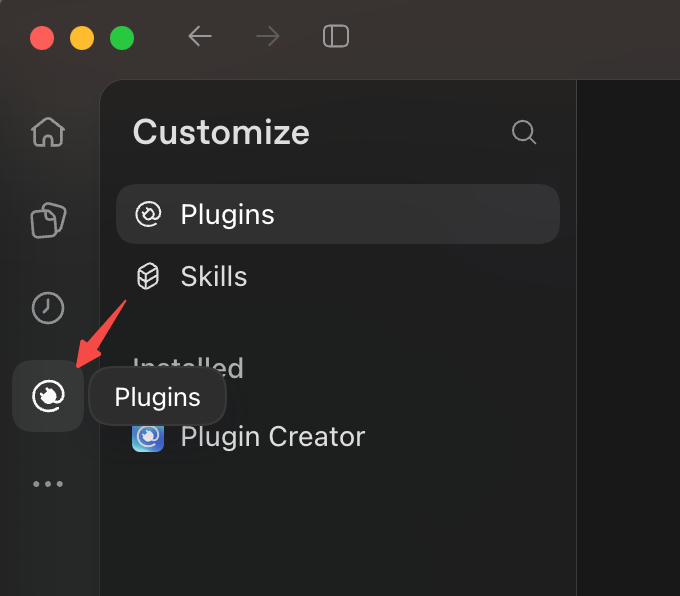
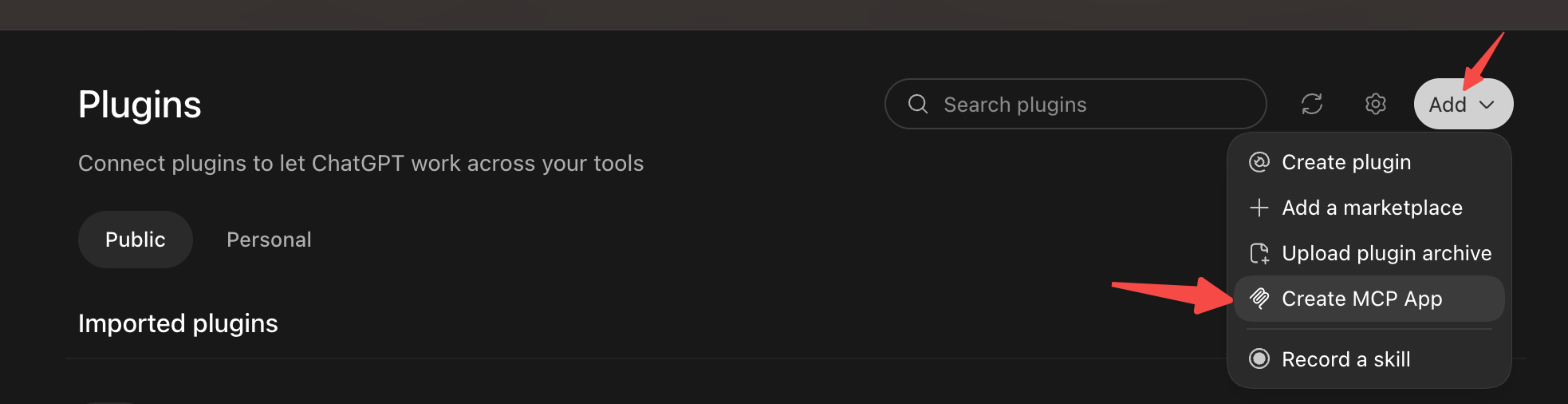
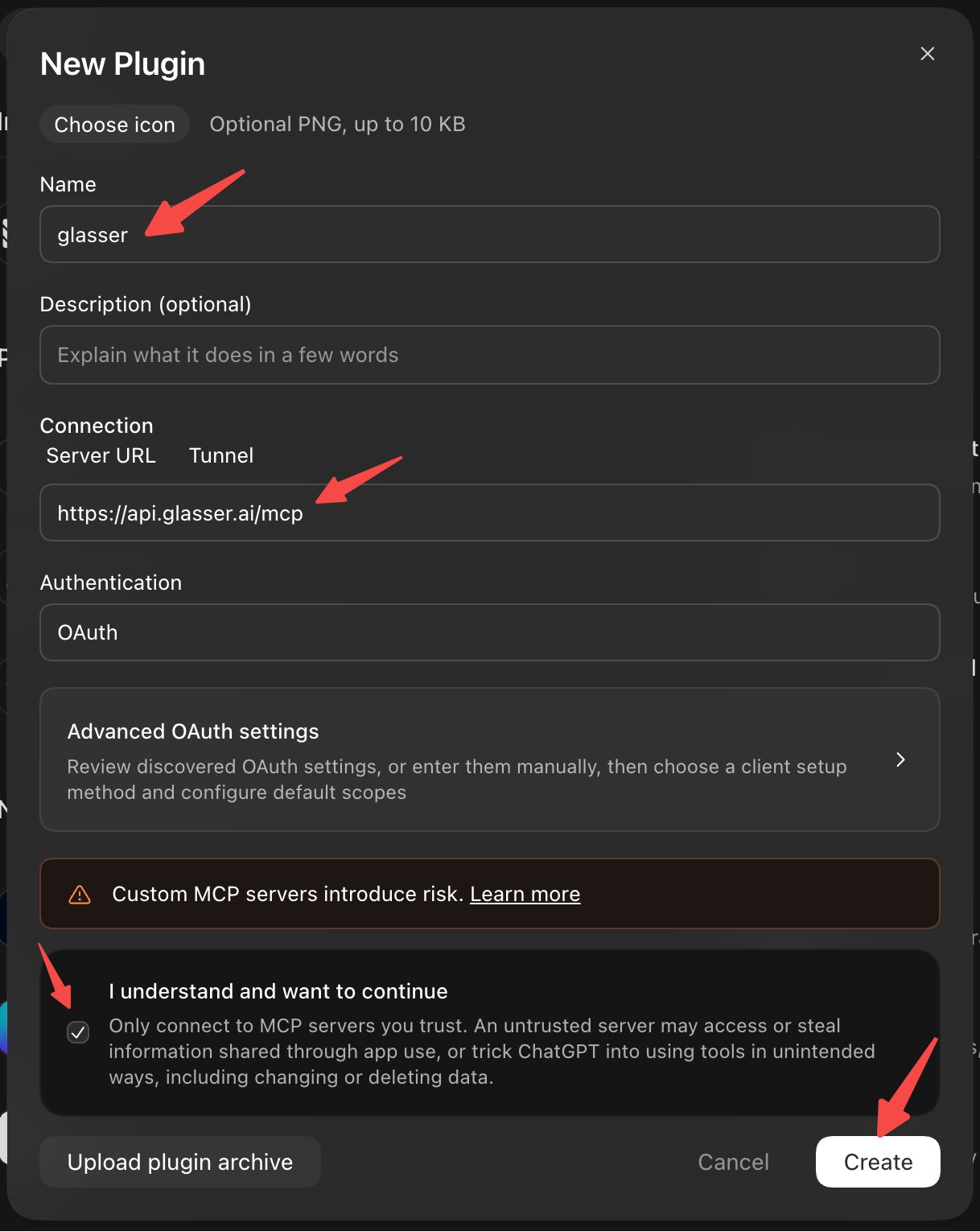
在 ChatGPT 桌面应用的左侧栏打开 Plugins,然后选择 Add → Create MCP App。将 Name 设为 glasser,在 Connection 下选择 Server URL,然后输入:
将 Authentication 设为 OAuth。阅读连接提示,勾选 I understand and want to continue,然后选择 Create。描述为选填项。
ChatGPT 侧栏,箭头指向 Plugins

在侧栏打开 Plugins。

ChatGPT Plugins 页面,箭头指向 Add 和 Create MCP App

选择 Add → Create MCP App。

ChatGPT 新建插件表单,包含 glasser 名称、服务器 URL、OAuth 认证、确认框及 Create 按钮

填写连接信息,然后选择 Create。

2

连接 Glasser 工作空间

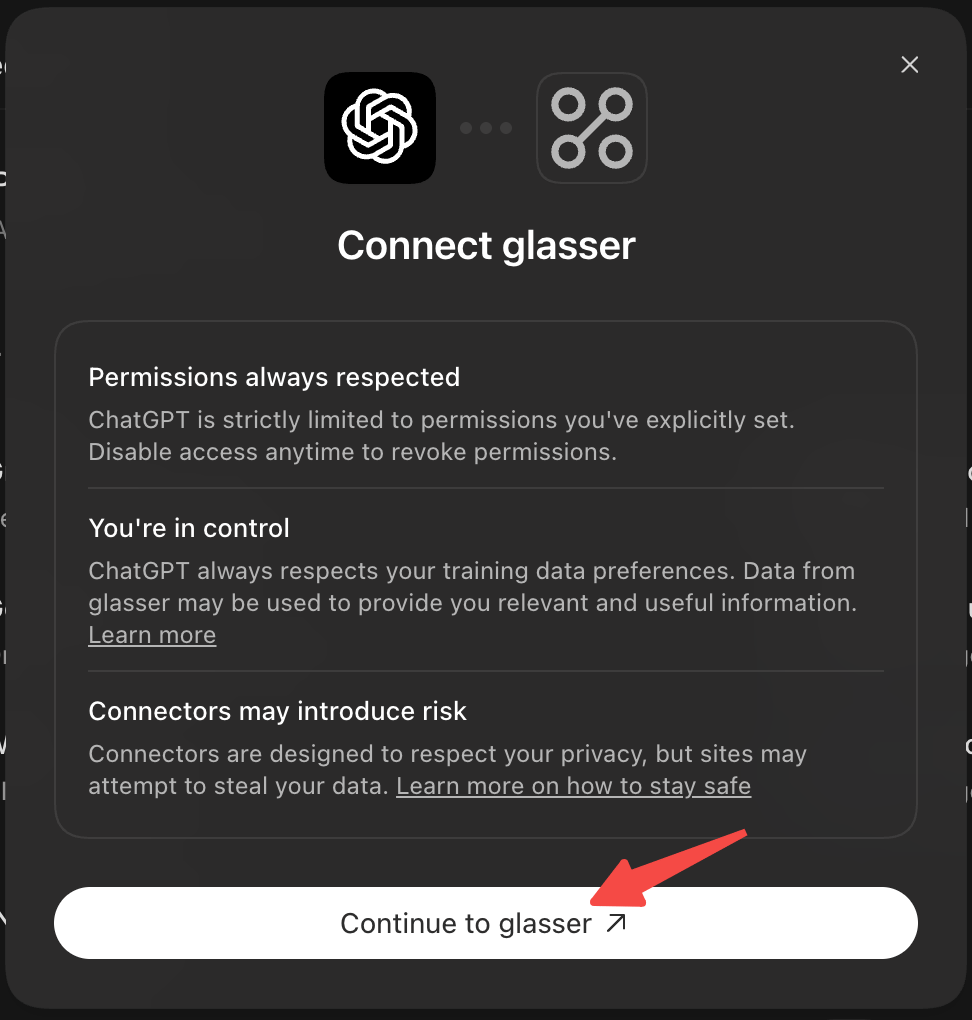
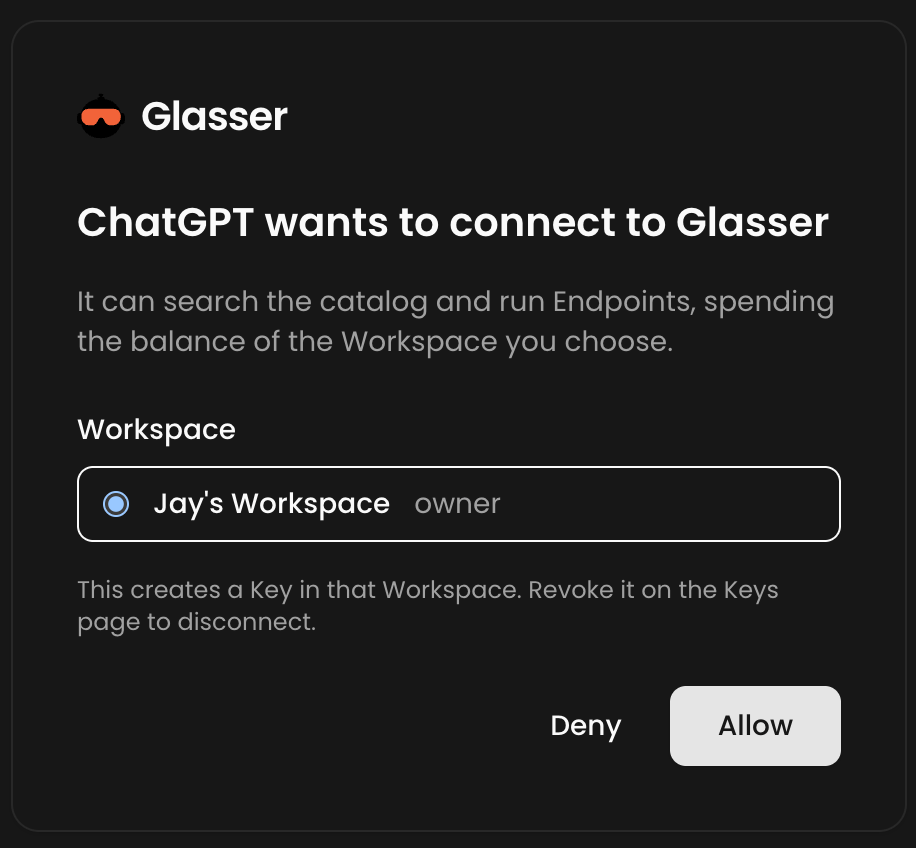
选择 Continue to glasser。登录后选择 Glasser 工作空间,再点击 Allow。如有需要,先创建账号和工作空间。无需粘贴 Glasser API Key。
ChatGPT 连接 glasser 对话框,箭头指向 Continue to glasser

选择 Continue to glasser。

Glasser 为 ChatGPT 提供的授权页,已选择工作空间,并显示 Allow 按钮

选择工作空间,然后点击 Allow。

3

检查连接

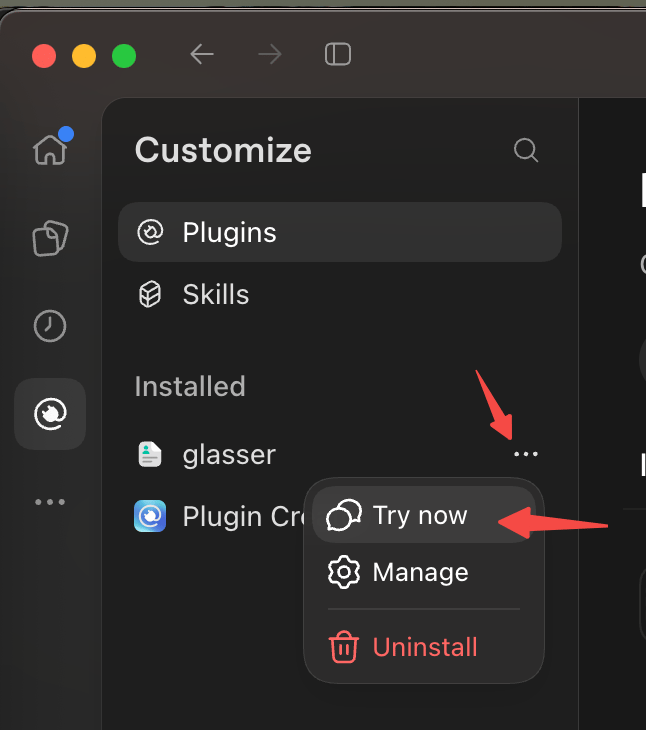
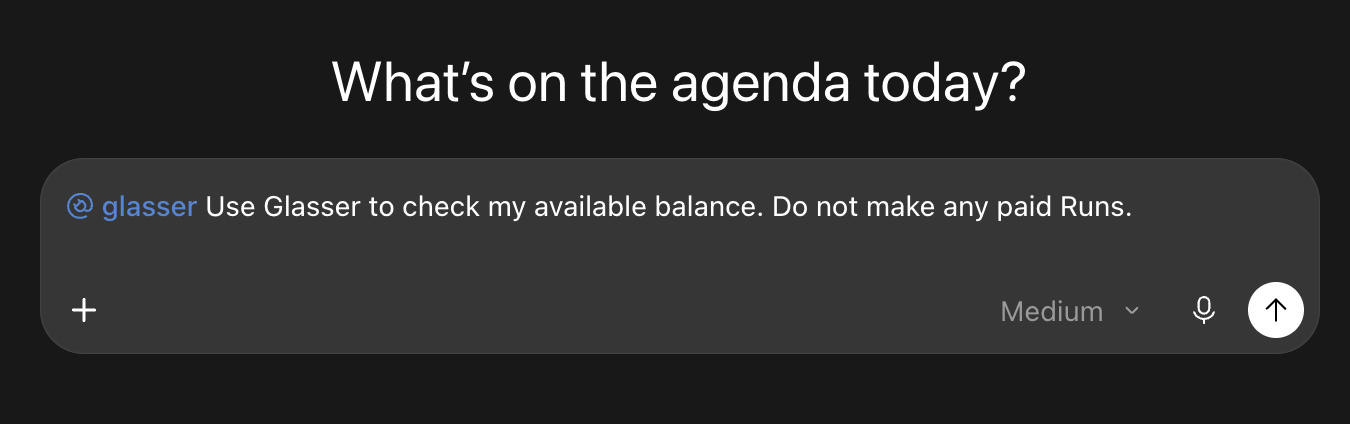
返回 ChatGPT。在 Installed 下打开 glasser 旁的 … 菜单,选择 Try now。选择 Chat 或 Work,确认输入框中已选中 glasser。如果未显示,输入 @ 并选择 glasser。发送以下免费余额查询提示词:
ChatGPT 中已安装的 glasser 插件,箭头指向菜单和 Try now

打开 glasser 菜单,选择 Try now。

ChatGPT 输入框,已选中 glasser,并填写免费余额查询提示词

选中 glasser,然后发送余额查询提示词。

ChatGPT 应调用 Glasser 的 balance 工具并返回余额。此检查免费;余额为零也表示连接正常。如果可用余额不足以执行任务,请在 Glasser 控制台充值。
Agent 应推荐一个小任务,并说明余额响应中返回的奖励。奖励金额和截止时间取决于账号;如果响应未返回奖励,Agent 只报告余额。详见首次任务与奖励。

尝试首次请求

批准后,Agent 即可获取数据,并报告结果和费用。

无法添加自定义 MCP 服务器时

此选项取决于账号和工作空间设置。如果使用受管理的工作空间,请询问管理员是否已启用自定义 MCP 服务器。 ChatGPT 当前配置流程见 OpenAI 连接指南。