1
请 Manus 配置 Glasser
新建 Manus 任务并粘贴:Manus 会读取 Skill 并引导你连接 Glasser。如果 Glasser 已经连接,请直接进行下方的余额检查。
2
添加 Glasser
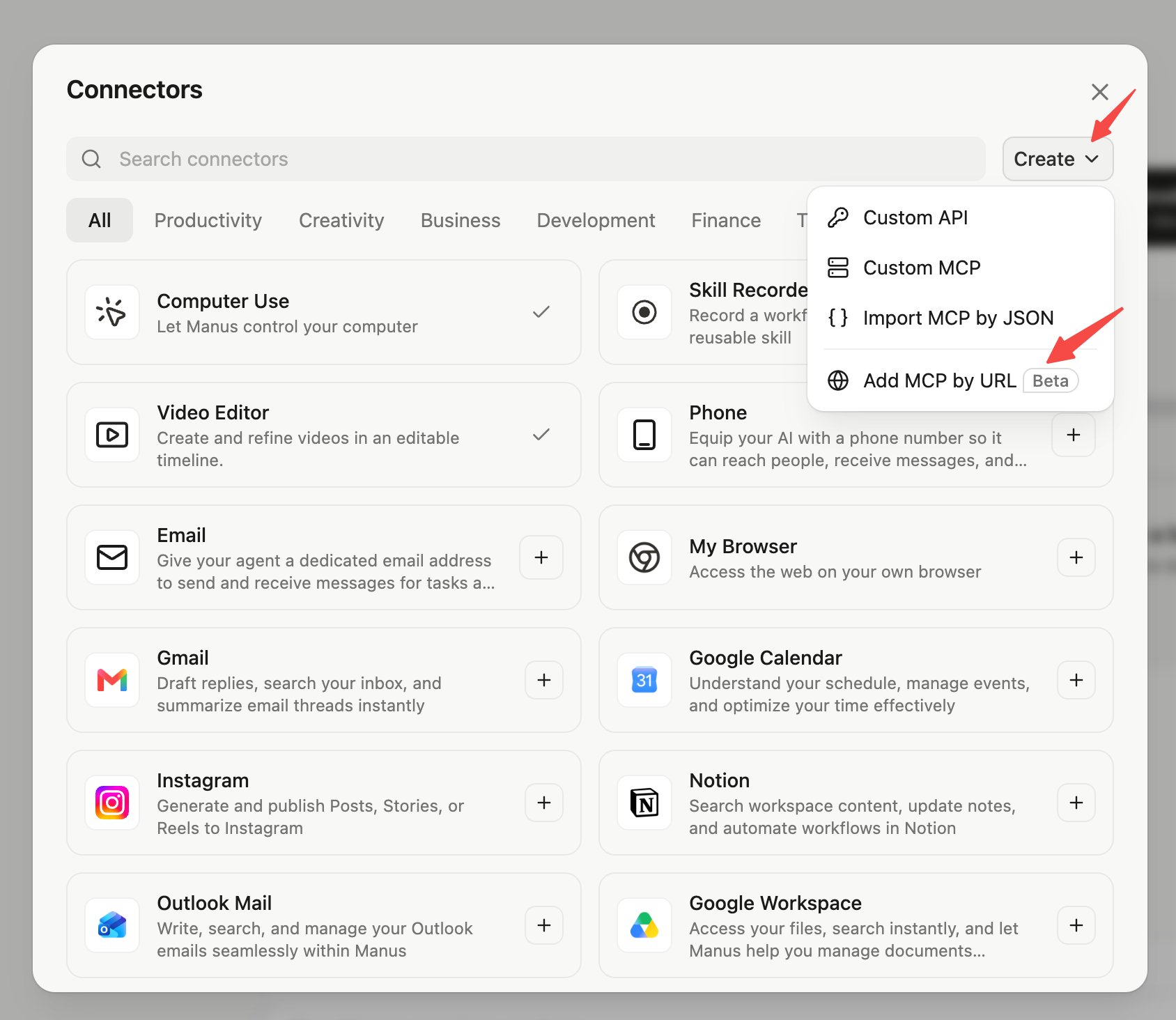
点击任务输入框旁的连接器图标 1,然后选择 Add connectors 2。在 Connectors 窗口中选择 Create → Add MCP by URL。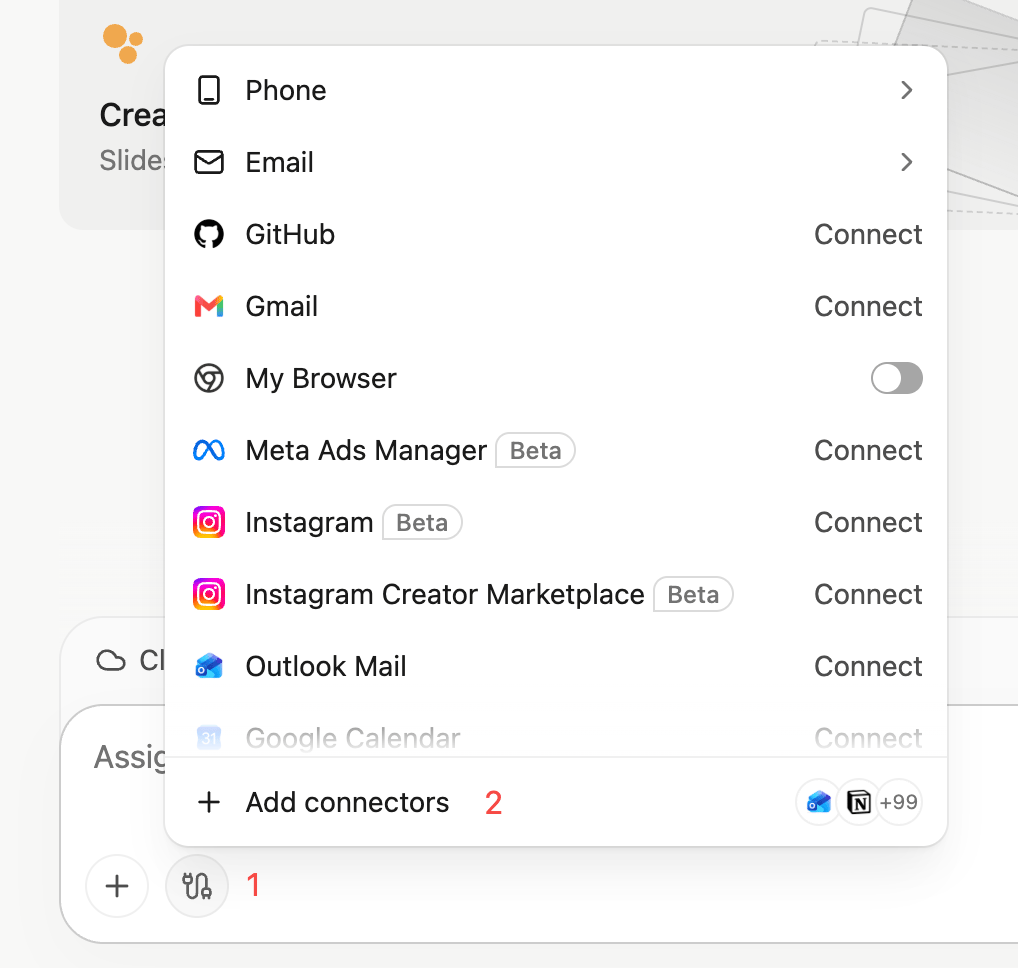
先打开连接器 1,再选择 Add connectors 2。
选择 Create → Add MCP by URL。
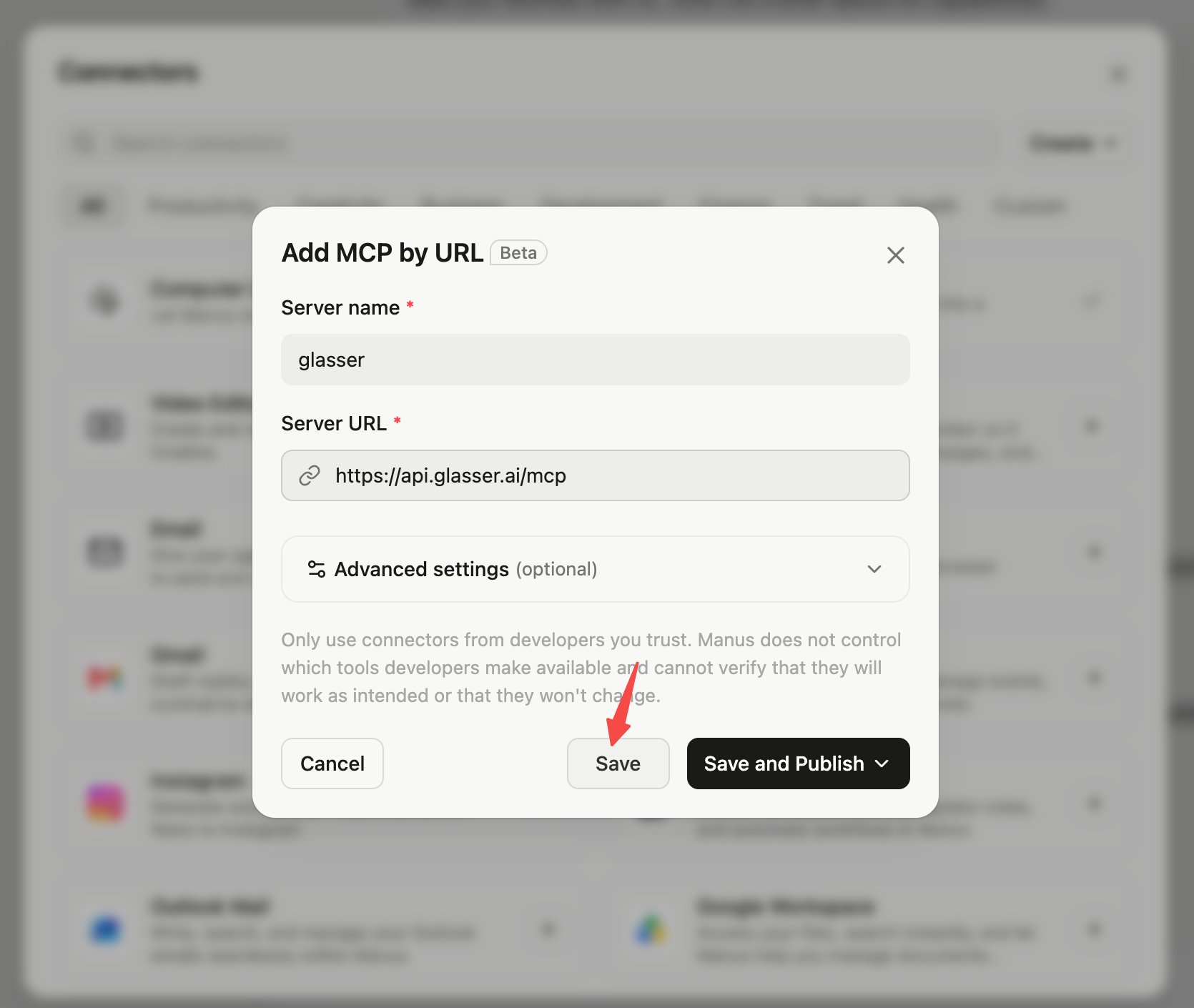
glasser,在 Server URL 中输入:输入服务器名称和 URL,然后选择 Save。
3
连接 Glasser 工作空间
打开已保存的 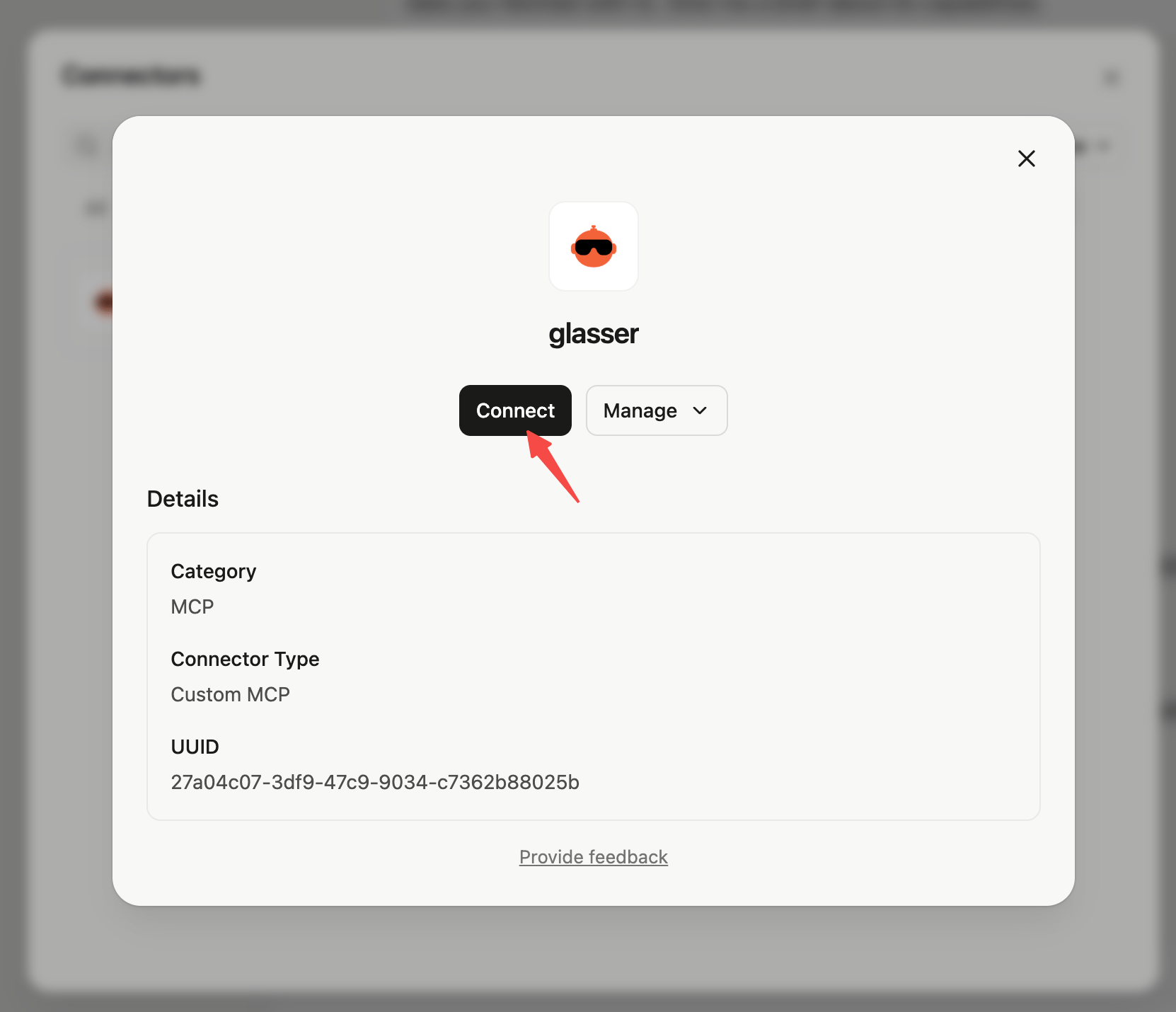
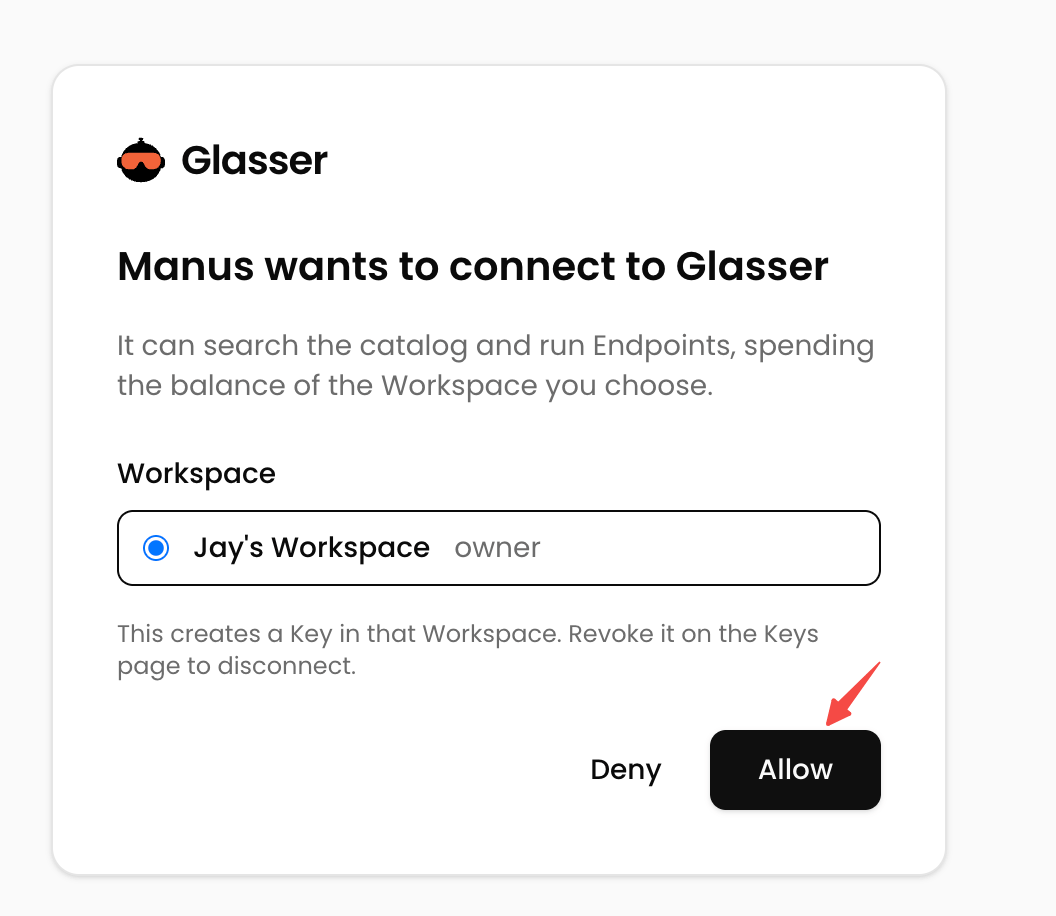
glasser 连接器,选择 Connect。按提示在浏览器中登录,选择 Glasser 工作空间,然后点击 Allow。如有需要,先创建账号和工作空间。无需将 Glasser API Key 粘贴到 Manus 中。选择 Connect,登录 Glasser。
选择工作空间,然后点击 Allow。
4
检查连接
返回 Manus,在 Glasser 连接器上选择 Try it out。在打开的任务中发送: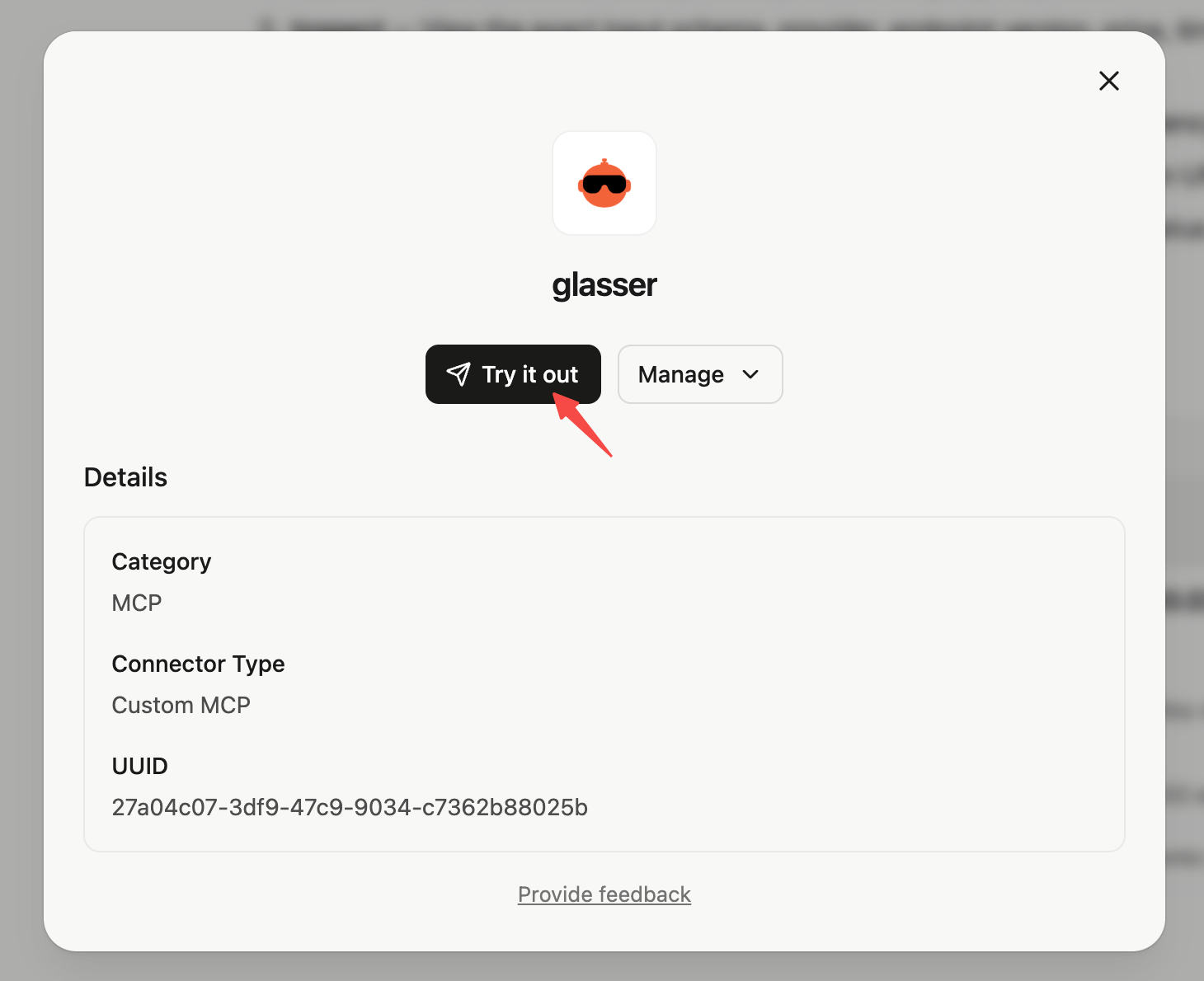
选择 Try it out,在任务中使用 Glasser。
balance 工具并返回余额。Glasser 的此项检查免费;余额为零也表示连接正常。